
Power Pivot je doplnok, ktorý môžete použiť na vykonávanie účinnej analýzy údajov v Exceli. Doplnok je súčasťou niektorých verzií balíka Office, ale predvolene nie je povolený.
Zoznam verzií balíka Office, ktoré Power Pivot obsahujú, ako aj zoznam verzií, ktoré ho neobsahujú, nájdete v témach: Kde je Power Pivot?
Tu je postup, ako aktivovať Power Pivot pred jeho prvým použitím.
- Prejdite na doplnkyMožnosti>súboru>.
- V poli Spravovať kliknite na položku COM Add-ins> Go.
- Začiarknite políčko doplnku Microsoft Office Power Pivot a potom kliknite na tlačidlo OK. Ak máte nainštalované iné verzie doplnku Power Pivot, tieto verzie sú tiež uvedené v zozname doplnkov COM. Nezabudnite vybrať doplnok Power Pivot pre Excel.
Na páse s nástrojmi sa zobrazí karta Power Pivot.

Otvorenie okna doplnku Power Pivot
- Kliknite na doplnok Power Pivot.
Na tejto karte môžete pracovať s kontingenčnými tabuľkami doplnku Power Pivot, vypočítavanými poľami a kľúčovými ukazovateľmi výkonu (KPI) a vytvárať prepojené tabuľky. - Kliknite na položku Spravovať.

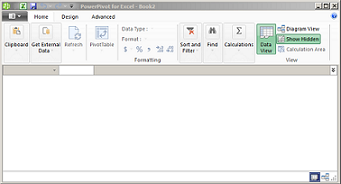
Teraz sa nachádzate v okne doplnku Power Pivot. Tu môžete kliknúť na položku Získať externé údaje a pomocou Sprievodcu importom tabuľky filtrovať údaje pri ich pridávaní do súboru, vytvárať vzťahy medzi tabuľkami, obohatiť údaje výpočtami a výrazmi a potom tieto údaje použiť na vytvorenie kontingenčných tabuliek a grafov.
Ďalšie informácie o doplnku Power Pivot.
Riešenie problémov: Pás s nástrojmi doplnku Power Pivot zmizne
V zriedkavých prípadoch pás s nástrojmi doplnku Power Pivot zmizne z ponuky, ak Excel zistí, že doplnok v Exceli spôsobuje destabilizáciu. Môže sa to stať, ak sa Excel neočakávane zavrie, keď je otvorené okno doplnku Power Pivot. Ak chcete ponuku doplnku Power Pivot obnoviť, postupujte takto:
- Prejdite na doplnkyMožnosti>súboru>.
- V poli Spravovať kliknite na položku Zakázané položky>Prejsť.
- Vyberte položku Microsoft Office Power Pivot a potom kliknite na položku Povoliť.
Ak sa pás s nástrojmi doplnku Power Pivot neobnoví vykonaním predchádzajúcich krokov alebo ak pás s nástrojmi po zatvorení a opätovnom otvorení Excelu zmizne, vyskúšajte nasledujúce kroky:
- Zavrite Excel.
- Ukážte na položku Start>Run a potom zadajte výraz regedit.
- V Editore databázy Registry rozbaľte tento kľúč databázy Registry:
Ak máte Excel 2016: HKEY_CURRENT_USER>Software>Používateľské nastaveniabalíka Microsoft>Office>16.0> - Kliknite pravým tlačidlom myši na doplnok PowerPivotExcelAddin a potom kliknite na položku Odstrániť.
- Posuňte sa späť na začiatok Editora databázy Registry.
- Rozbaľte HKEY_CURRENT_USER>softvér>DoplnkyMicrosoft>Office>Excel>.
- Kliknite pravým tlačidlom myši na položku PowerPivotExcelClientAddIn.NativeEntry.1 a potom kliknite na položku Odstrániť.
- Zavrite Editor databázy Registry.
- Otvorte Excel.
- Povoľte doplnok pomocou krokov v hornej časti tohto článku.