
Funkcia TEXT vám umožňuje zmeniť spôsob, akým sa zobrazí číslo, použitím formátovania pomocou kódov formátu. Táto funkcia je užitočná v prípade, ak chcete zobraziť čísla v čitateľnejšom formáte, alebo ak chcete zlúčiť čísla s textom alebo symbolmi.
Poznámka
Funkcia TEXT konvertuje čísla na text, čo môže sťažiť odkazovanie na čísla v ďalších výpočtoch. Oplatí sa ponechať pôvodnú hodnotu v jednej bunke a funkciu TEXT použiť v inej bunke. Ak budete vytvárať iné vzorce, vždy odkazujte na pôvodnú hodnotu, nie na výsledok funkcie TEXT.
Technické podrobnosti
Syntax
TEXT(hodnota; formát_text)
Syntax funkcie TEXT obsahuje tieto argumenty:
| Názov argumentu | Popis |
|---|---|
| hodnota | Číselná hodnota, ktorú chcete skonvertovať na text. |
| formát_text | Textový reťazec, ktorý definuje formátovanie, ktoré chcete použiť na zadanú hodnotu. |
Prehľad
V najjednoduchšej podobe funkcia TEXT znamená:
- =TEXT(hodnota, ktorú chcete formátovať; kód formátu, ktorý chcete použiť)
Nasleduje niekoľko obľúbených príkladov, ktoré si môžete skopírovať priamo do Excelu a následne si ich vyskúšať. Všimnite si kódy formátov v úvodzovkách.
| Vzorec | Popis |
|---|---|
| =TEXT(1234,567;"# ##0,00 €") | Mena s oddelením tisícok a dvoma desatinnými číslami, napríklad 1 234,57 €. Všimnite si, že Excel hodnotu zaokrúhľuje na dve desatinné čísla. |
| =TEXT(TODAY();"dd/mm/yy") | Dnešný dátum vo formáte mm/dd/rr, napríklad 03/14/12 |
| =TEXT(TODAY();"dddd") | Dnešný názov dňa v týždni, napríklad pondelok |
| =TEXT(NOW();"H: MM AM/PM") | Aktuálny čas, napríklad 1:29 PM |
| =TEXT(0,285;"0,0%") | Percentuálna hodnota, napríklad 28,5% |
| =TEXT(4,34;"# ?/?") | Zlomok v tvare 4 1/3 |
| =TRIM (TEXT(0,34;"#?/?")) | Zlomok v tvare 1/3 Všimnite si použitú funkciu TRIM, ktorá odstraňuje úvodnú medzeru pred desatinným číslom. |
| =TEXT(12200000;"0,00E+00") | Vedecký zápis, napríklad 1,22E+07 |
| =TEXT(1234567898;"[<=9999999]####-####;( ###) ###-###") | Špeciálne (telefónne číslo), napríklad (123) 456-7898 |
| =TEXT(1234;"0000000") | Pridanie úvodných núl (0), napríklad 0001234 |
| =TEXT(123456;"##0° 00' 00''") | Vlastné – zemepisná šírka a dĺžka |
Poznámka
- Síce na zmenu formátovania môžete použiť funkciu TEXT, existujú aj iné spôsoby. Formátovanie môžete zmeniť bez vzorca stlačením kombinácie klávesov CTRL + 1 (alebo
 + 1 na Macu) a potom v dialógovom okne Formát čísel buniek> vyberte požadovaný formát.
 - Ak použijete iba údaj MM alebo mm, vráti sa mesiac. Ak ho skombinujete s "HH" pre hodiny alebo "SS" pre sekundy, vráti to minúty, napr. "HH:MM"; "MM:SS"
Stiahnite si naše príklady
Môžete si stiahnuť vzorový zošit s príkladmi všetkých použití funkcie TEXT, ktoré nájdete v tomto článku, a aj pár naviac. Môžete pracovať podľa nich alebo vytvoriť vlastné kódy formátu funkcie TEXT.
Stiahnuť príklady funkcie TEXT v Exceli
Ďalšie dostupné kódy formátu
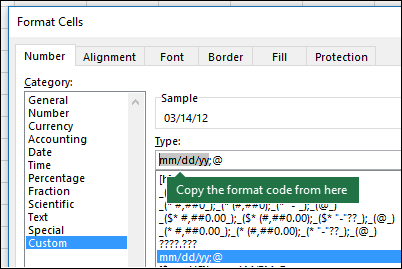
Pomocou dialógového okna Formát buniek môžete nájsť ďalšie dostupné kódy formátu:
- Stlačte kombináciu klávesov Ctrl + 1 (+ 1 na Macu) a otvorte dialógové okno Formát buniek.
- Na karte Číslo vyberte požadovaný formát.
- Vyberte možnosť Vlastné .
- Požadovaný kód formátu sa teraz zobrazuje v okne Typ. V tomto prípade vyberte v okne Typ všetko okrem bodkočiarky (;) a symbolu @. V nižšie uvedenom príklade sme vybrali a skopírovali len dd/mm/yy.
- Stlačením kombinácie klávesov Ctrl + C skopírujte kód formátu a potom stlačením tlačidla Zrušiť dialógové okno Formát buniek.
- Teraz stačí stlačiť kombináciu klávesov CTRL + V a prilepiť kód formátu do vzorca TEXT, napríklad takto =TEXT(B2;"dd/mm/yy"). Nezabudnite kód formátu prilepiť v anglických úvodzovkách ("kód formátu"), inak Excel zobrazí chybové hlásenie.
Kódy formátov podľa kategórií
Nasleduje niekoľko príkladov, ako môžete použiť rôzne číselné formáty na svoje hodnoty pomocou dialógového okna Formát buniek a potom pomocou možnosti Vlastné skopírujte tieto kódy formátu do svojej funkcie TEXT .
Výber formátu čísel
Úvodné nuly
Prečo Excel odstránil moje úvodné nuly?
Excel je vytvorený tak, aby v bunkách hľadal čísla, nie čísla, ktoré vyzerajú ako text, ako napríklad výrobné čísla alebo skladové jednotky. Ak chcete zachovať úvodné nuly, naformátujte pred prilepením alebo zadaním hodnôt vstupný rozsah na text. Vyberte stĺpec alebo rozsah, do ktorého budete ukladať hodnoty, potom stlačením kombinácie klávesov CTRL + 1 otvorte dialógové okno Formát > buniek a na karte Číslo vyberte položku Text. Teraz Excel úvodné nuly neobsahuje.
Ak ste už zadali údaje a Excel úvodné nuly odstránil, môžete ich pomocou funkcie TEXT pridať späť. Na prvú bunku s hodnotami môžete vytvoriť odkaz a použiť =TEXT(hodnota;"00000"), pričom počet núl vo vzorci predstavuje celkový počet požadovaných znakov. Potom skopírujte a prilepte zvyšnú časť rozsahu.
 Ak z nejakého dôvodu potrebujete konvertovať textové hodnoty späť na čísla, môžete ich vynásobiť číslom 1, napríklad =D4*1, alebo použite dvojitý unárny operátor (--) v takomto tvare =--D4.
Zobrazenie oddeľovača tisícov
V Exceli sa tisíce oddelia medzerou vtedy, ak formát obsahuje medzeru, ktorá je uzavretá medzi symboly čísiel (#) alebo nuly. Ak je reťazec formátu napríklad "# ###", Excel zobrazí číslo 12200000 ako 12 200 000.
Medzera, ktorá nasleduje po zástupnom čísle, upraví tvar čísla na tisícky. Ak je reťazec formátu "# ###,0", Excel zobrazí číslo 12200000 ako 12 200,0.

Poznámka
- Oddeľovač tisícov závisí od vašich miestnych nastavení. Na Slovensku je to medzera, ale v iných krajinách to môže byť čiarka (,).
- Oddeľovač tisícov je dostupný pre formáty čísla, meny a účtovníctva.
Formáty čísla, meny a účtovníctva
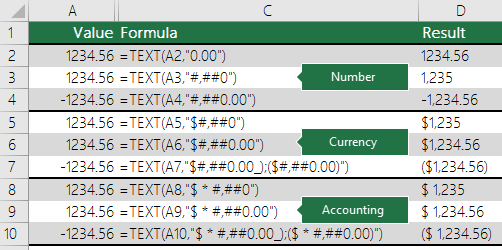
Nasledujú príklady štandardných formátov čísla (iba s oddeľovačmi tisícov a desatinných čísel), meny a účtovníctva. Formát meny vám umožní vkladať ľubovoľný symbol meny a zarovnať ho vedľa hodnoty. Na druhej strane účtovnícky formát zarovná symbol meny na ľavú stranu bunky a hodnotu na pravú stranu. Všimnite si rozdiel medzi kódmi formátov meny a účtovníctva uvedené nižšie. V účtovníckych formátoch sa na vytvorenie medzery medzi symbolom a hodnotou používa hviezdička (*).
 Ak chcete nájsť kód formátu pre symbol meny, najskôr stlačte kombináciu klávesov Ctrl + 1 (alebo + 1 na Macu), vyberte požadovaný formát a potom vyberte symbol z rozbaľovacej ponuky Symbol:
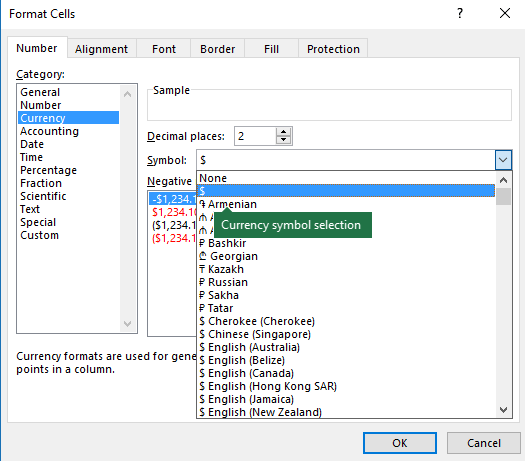 Potom kliknite na položku Vlastné v ľavej časti sekcie Kategória a skopírujte kód formátu vrátane symbolu meny.

Poznámka
Funkcia TEXT nepodporuje farebné formátovanie, takže ak z dialógového okna Formát buniek skopírujete kód formátu čísla, ktorý zahŕňa aj farbu, ako napríklad # ##0,00_€);[Červená](# ##0,00 €), funkcia TEXT kód formátu prijme, ale farbu nezobrazí.
Dátumy
Môžete zmeniť spôsob zobrazovania dátumov, stačí použiť kombináciu písmen, kde M znamená mesiac, D dni a Y roky.
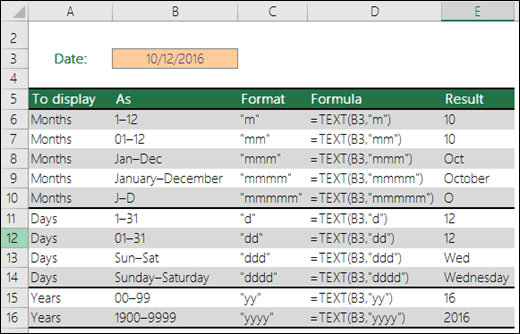 Funkcia TEXT v kódoch formátu nerozlišuje veľké a malé písmená, takže môžete použiť M alebo m, D alebo d, či Y alebo y.

|
Mynda odporúča... Ak zdieľate excelové súbory a zostavy s používateľmi z rôznych krajín, môžno im budete chcieť poskytnúť zostavy v ich jazyku. V tomto článku Excel MVP, Mynda Treacy, má v tomto článku Dátumy zobrazené v rôznych jazykoch v Exceli skvelé riešenie. Nachádza sa tu aj vzorový zošit, ktorý sa dá stiahnuť. |
|---|
Časy
Môžete zmeniť spôsob, ako sa zobrazuje čas, stačí použiť kombináciu písmen, kde H znamená hodiny, M minúty a S sekundy. Ak používate dvanásťhodinový formát, môžete použiť aj AM a PM.
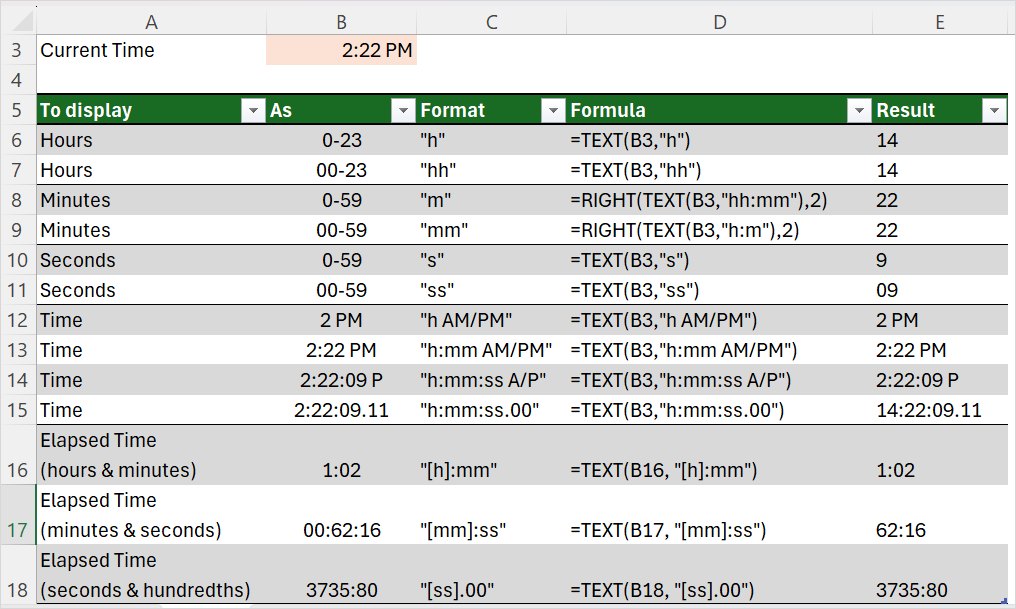 Ak údaj AM/PM alebo A/P vynecháte, čas sa zobrazí v dvadsaťštyrihodinovom formáte.
Keďže argument m môže byť mesiac alebo minúty, na zobrazenie minút je potrebné urobiť vo formáte h:m alebo hh:mm, aby Excel zobrazil minúty správne. Ak znak h vynecháte, Excel zobrazí hodnotu mesiaca. Ak chcete zobraziť len minúty, použite funkciu RIGHT tak, ako je znázornené v príklade.
Funkcia TEXT v kódoch formátu nerozlišuje veľké a malé písmená, takže môžete použiť H alebo h, M alebo m, S alebo s, či AM/PM alebo am/pm.
Použitím hranatých zátvoriek okolo písmena "h" ("[h]") Excel určí, aby počet hodín neresetoval každých 24 hodín. Inými slovami, hranaté zátvorky umožňujú zobraziť celkový uplynulý čas. Hranaté zátvorky môžete použiť na zobrazenie uplynutého času v hodinách, minútach a sekundách.
Percentuálne hodnoty
Pomocou formátov percent (%) môžete upraviť spôsob zobrazovania desatinných hodnôt.

Zlomky
Pomocou formátov zlomkov (?/?) môžete upraviť spôsob zobrazovania desatinných hodnôt.

Vedecký zápis
Vedecký zápis je spôsob zobrazenia čísel v desatinnom tvare od 1 do 10, ktorý je vynásobený mocninou čísla 10. Často sa používa na skrátenie zobrazení vysokých čísel.

Špeciálne formáty
Excel poskytuje 4 špeciálne formáty:
- PSČ – "000 00"
- PSČ (bez medzery) – "00000"
- Telefónne číslo – "[<=9999999]####-####;( ###) ###-####"
- Telefónne číslo (dlhé) – "000 00 00 00"
 Špeciálne formáty sa líšia v závislosti od miestnych nastavení, ale ak pre vaše miestne nastavenia nie sú k dispozícii žiadne špeciálne formáty alebo ak nevyhovujú vašim potrebám, môžete si vytvoriť vlastné prostredníctvom dialógového okna Formát buniek> –vlastné.
Bežný scenár
Funkcia TEXT sa málokedy používa samostatne. Väčšinou sa používa v spojení s niečim ďalším. Povedzme, že chcete spojiť text a číselnú hodnotu, ako je napríklad Zostava vytlačená dňa: 14.03.2012 alebo Týždenné príjmy: 66 348,72 $. Údaje by ste mohli zadať do Excelu aj manuálne, ale Excel máte na to, aby to urobil za vás. Keď kombinujete text a formátované čísla, ako napríklad dátumy, časy, meny a pod., Excel nevie, ako ich chcete zobraziť, takže vymaže formátovanie čísla. V takýchto prípadoch je funkcia TEXT neoceniteľná, pretože umožňuje vynútiť v Exceli formátovanie hodnôt požadovaným spôsobom pomocou kódu formátu, napríklad DD/MM/rr pre formát dátumu.
V nasledujúcom príklade uvidíte, čo sa stane, ak sa pokúsite spojiť text a číslo bez použitia funkcie TEXT . V tomto prípade sme použili ampersand (&) na zreťazenie textového reťazca, medzery (" ") a hodnoty so vzorcom =A2&" "&B2.
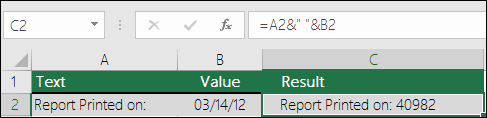 Ako vidíte, Excel odstránil formátovanie z dátumu v bunke B2. V nasledujúcom príklade uvidíte, ako funkcia TEXT umožňuje používať požadovaný formát.
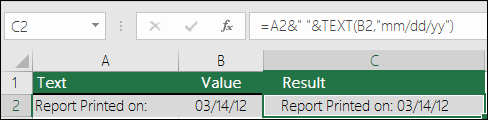 Náš aktualizovaný vzorec vyzerá takto:
- Bunka C2:=A2&" "&TEXT(B2,"dd/mm/yy") – Formát dátumu
Najčastejšie otázky
Ako môžem skonvertovať čísla na text, napríklad 123 na stodvadsaťtri?
Bohužiaľ, s funkciou TEXT to nemôžete urobiť; potrebujete používať kód programu Visual Basic for Applications (VBA). V tomto prepojení nájdete postup: Ako v Exceli skonvertovať číselnú hodnotu na slová v angličtine.
Môžem zmeniť veľkosti písmen v texte?
Áno, môžete použiť funkcie UPPER, LOWER a PROPER. Napríklad funkcia =UPPER("ahoj") vráti AHOJ.
Môžem pomocou funkcie TEXT pridať nový riadok (zlom riadka) tak, ako je to možné urobiť pomocou kombinácie klávesov Alt + Enter v bunke?
Áno, musíte však vykonať niekoľko krokov. Najprv vyberte bunku alebo bunky, v ktorých to chcete urobiť, a stlačením kombinácie klávesov CTRL + 1 otvorte dialógové okno Formát > buniek. Potom ovládací prvok Zarovnanie > textu začiarknite možnosť Zalomiť text.> Potom na mieste, kde chcete text zalomiť, upravte vyplnenú funkciu TEXT tak, aby sa v nej nachádzala funkcia CHAR(10) znakov ASCII. V závislosti od výsledku konečného zarovnania bude možno treba upraviť šírku stĺpcov.
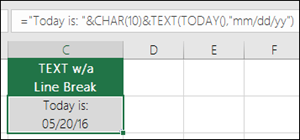
V tomto prípade sme použili vzorec: =Dnes je: &CHAR(10)&TEXT(TODAY();"dd/mm/yy")
Prečo Excel konvertuje moje zadané čísla na takýto tvar: 1,22E + 07
Táto podoba sa nazýva vedecký zápis a Excel automaticky konvertuje čísla dlhšie ako 12 znakov, ak je bunka vo formáte Všeobecné a 15 znakov, ak je bunka vo formáte čísla. Ak potrebujete zadať dlhý číselný reťazec, ale nechcete ho konvertovať, naformátujte dané bunky ako text ešte pred zadaním alebo prilepením vašich hodnôt do Excelu.
Dátumy zobrazené v rôznych jazykoch
|
|
Mynda odporúča... Ak zdieľate excelové súbory a zostavy s používateľmi z rôznych krajín, môžno im budete chcieť poskytnúť zostavy v ich jazyku. V tomto článku Excel MVP, Mynda Treacy, má v tomto článku Dátumy zobrazené v rôznych jazykoch v Exceli skvelé riešenie. Nachádza sa tu aj vzorový zošit, ktorý sa dá stiahnuť. |
|---|