
Excel pre Microsoft 365 zmenil spôsob, akým fungujú komentáre. Komentáre sú teraz usporiadané do vlákien a umožňujú vám viesť diskusie o údajoch s inými používateľmi. Poznámky sú určené na zapisovanie poznámok alebo poznámok k údajom a fungujú rovnako ako komentáre, ku ktorým sa používali v starších verziách programu Excel.
Komentáre

Komentáre majú pole Odpovedať. Keď používatelia odpovedia, môžu vidieť niekoľko komentárov pripojených k sebe a zobraziť virtuálnu konverzáciu v zošite. Ak potrebujete diskutovať o údajoch s inými používateľmi, použite komentár.
Poznámky
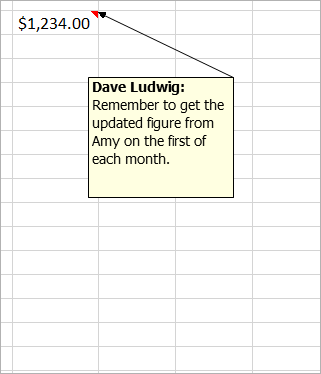
Poznámky (predtým sa nazývali "komentáre" v starších verziách Excelu) nemajú pole Odpovedať. Poznámky sú určené len na pridávanie komentárov alebo pripomenutí k bunkám. Ak nepotrebujete diskutovať o údajoch, použite poznámku.
Najčastejšie otázky
Ako vytvoriť komentár?
Môžete kliknúť na položku Nový komentár v kontextovej ponuke alebo na karte Revízia . Potom vy a ostatní používatelia môžete diskutovať o údajoch.
Ak je postupnosť komentárov dokončená, môžete ju označiť ako vyriešenú. Komentár bude naďalej viditeľný, ale pokiaľ ho znova neotvoríte, nemožno ho ďalej pridávať. Každý, kto má prístup na zápis do zošita, môže vyriešiť alebo znovu otvoriť komentáre.
Ako vytvoriť poznámky?
Môžete kliknúť na položku Nová poznámka v kontextovej ponuke. Môžete tiež kliknúť na položku Poznámky>,Nová poznámka na karte Revízia. "Poznámky" je nový názov pre staré komentáre. Nemajú pole Odpovedať.
Nechcem zreťazené komentáre. Chcem pôvodné komentáre. Ako ju vložím?
Nekliknite na položku Nový komentár a radšej kliknite na položku Nová poznámka. Tento príkaz je k dispozícii v ponuke, ktorá sa zobrazí po kliknutí pravým tlačidlom myši. Môžete tiež kliknúť na položku Poznámky>,Nová poznámka na karte Revízia.
Fungujú komentáre inak ako poznámky?
Existuje niekoľko rozdielov medzi fungovaním zreťazených komentárov a poznámok.
| Komentáre | Poznámky |
|---|---|
| Biele pozadie | Žlté pozadie |
| Možnosť odpovedať | Nie je možnosť odpovedať |
| Stlačením kombinácie klávesov Ctrl + Enter sa komentár zverejní. | Stlačením klávesu Esc sa kurzor presunie z poznámky. Stlačením klávesov Ctrl + Enter sa vytvorí nový riadok a poznámka sa nezverejní. |
| Všetky komentáre je možné zobraziť na table spolu s údajmi. | Všetky komentáre je možné zobraziť, ale roztrúsené naprieč bunkami, nie na table spolu s údajmi. |
| Momentálne nie je možné formátovať text ani pridávať obrázky do zreťazených vlákien. | Môžete formátovať text a pridávať obrázky do poznámok. |
| Momentálne nie je možné meniť veľkosť zreťazených komentárov. | Môžete meniť veľkosť poznámok. |
| Nemôžete odstrániť ani zmeniť svoje meno. | Môžete odstrániť alebo zmeniť svoje meno. |
| Ak chcete upraviť komentár, kliknite na text komentára (alebo naň podržte ukazovateľ myši) a potom kliknite na položku Upraviť. Ak ste nevytvorili pôvodný komentár, tlačidlo Upraviť nebude k dispozícii, ale môžete odpovedať. | Ak chcete upraviť poznámku, môžete na ňu kliknúť pravým tlačidlom myši a vybrať položku Upraviť poznámku. Alebo môžete kliknúť na položky Poznámky>Upraviť poznámku na karte Revízia . |
| Ak chcete zobraziť všetky komentáre naraz, kliknite na položku Zobraziť komentáre na karte Revízia . Následne sa na pravej strane zobrazí tabla Komentáre so všetkými komentármi a ich odpoveďami. | Ak chcete zobraziť všetky poznámky naraz, kliknite na položku Poznámky>zobraziť všetky poznámky na karte Revízia . |
| Ak chcete komentár odstrániť, môžete kliknúť pravým tlačidlom myši na bunku s komentárom a potom vybrať možnosť Odstrániť komentár alebo prejsť na kartu >Revízia aodstrániťkomentáre>. | Ak chcete odstrániť poznámku, môžete kliknúť pravým tlačidlom myši na bunku s poznámkou a vybrať možnosť Odstrániť poznámku, alebo môžete prejsť na kartu >Revízia aodstrániťkomentáre>. |
Poznámka
- Nezabúdajte, že ostatní používatelia budú môcť komentáre upravovať. Komentáre v dokumente balíka Office sa uložia do súboru, takže ktokoľvek, kto má prístup k vášmu súboru, môže váš komentár upraviť.
- Ak ste zošit uložili lokálne, komentár bude možné upraviť len v prípade, že ste prihlásení pomocou rovnakého profilu ako pri vytvorení komentára.
Aké sú rozdiely v poznámkach a komentároch medzi Excelom pre Microsoft 365 a Excelom pre web?
Poznámky a komentáre sú v Exceli pre Microsoft 365 a Exceli pre web väčšinou rovnaké
| Funkcia | Podrobnosti |
|---|---|
| Vytvorenie poznámky |
Poznámky a postupné komentáre je možné vytvárať v Exceli pre Microsoft 365 aj v Exceli pre web |
| Zobrazenie poznámky | Poznámky sa zobrazujú ako žlté rýchle poznámky v Exceli pre Microsoft 365 aj v Exceli pre web |
| Úprava poznámky | Poznámky sa v Exceli pre web dajú upravovať bez toho, aby sa museli konvertovať na zreťazený komentár |
| Pripnutie poznámky do mriežky | Poznámky je možné pripnúť do mriežky v Exceli pre web, ale len pre aktuálnu reláciu |
| Zmena veľkosti poznámky | Poznámky sa v Exceli pre web zobrazujú oddelene od komentárov a ich veľkosť sa dá zmeniť, ale len pre aktuálnu reláciu |
| Navigácia medzi poznámkami | Na Nasledujúcu poznámku a Predchádzajúcu poznámku môžete prejsť pomocou pása s nástrojmi v Exceli pre Microsoft 365 aj v Exceli pre web |
| Premiestnenie poznámky | Poznámky sa nedajú presúvať v Exceli pre web |
| Zobrazenie textu, farieb a obrázkov vo formáte RTF | Poznámky vytvorené v počítačovom klientovi sa v Exceli pre web nezobrazia ako text vo formáte RTF |
| Úprava textu, farby a obrázkov vo formáte RTF | Úprava poznámok v Exceli pre web odstráni všetok existujúci text vo formáte RTF, ktorý poznámka mohla obsahovať |