
Funkcie sú preddefinované vzorce, ktoré vykonávajú výpočty pomocou konkrétnych hodnôt, ktoré sa nazývajú argumenty, v určitom poradí alebo štruktúre. Funkcie sa používajú pri jednoduchých a zložitých výpočtoch. Všetky funkcie Excelu nájdete na karte Vzorce na páse s nástrojmi:

Syntax funkcie Excelu
Nasledujúci príklad, v ktorom funkcia ROUND zaokrúhli číslo v bunke A10, ilustruje syntax funkcie.
Štruktúra. Štruktúra funkcie začína znakom rovnosti (=), za ktorým nasleduje názov funkcie, ľavá zátvorka, argumenty funkcie oddelené čiarkami a pravá zátvorka.
Názov funkcie. Ak chcete zobraziť zoznam dostupných funkcií, kliknite na bunku a stlačte kombináciu klávesov SHIFT+F3, čím sa spustí dialógové okno Vloženie funkcie .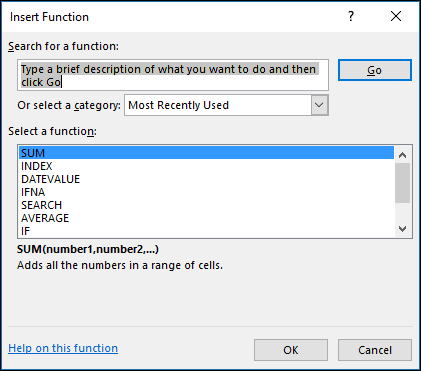
Argumenty. Argumenty môžu byť čísla, text, logické hodnoty, ako napríklad TRUE alebo FALSE, polia, chybové hodnoty typu #N/A alebo odkazy na bunky. Vybrané argumenty musia nadobúdať platné hodnoty. Argumentmi môžu byť tiež konštanty, vzorce alebo iné funkcie.
Popis argumentu. Po zadaní funkcie sa zobrazí popis so syntaxou a argumentmi. Tento popis sa zobrazí napríklad po zadaní reťazca =ROUND(. Popisy sa zobrazujú len pre vstavané funkcie.Poznámka
Funkcie nemusíte zadávať s veľkými písmenami, ako je napríklad =ROUND, pretože Excel automaticky zmení veľké písmená za názov funkcie po stlačení klávesu Enter. Ak napíšete nesprávny názov funkcie, napríklad =SUME(A1:A10) namiesto =SUM(A1:A10), Excel vráti #NAME? chyby.
Zadávanie funkcií Excelu
Pri vytváraní vzorca obsahujúceho funkciu môžete použiť dialógové okno Vloženie funkcie, ktoré umožňuje vkladať funkcie hárka. Po výbere funkcie v dialógovom okne Vloženie funkcie Excel spustí Sprievodcu funkciami, ktorý zobrazí názov funkcie, všetky argumenty, popis funkcie a každého argumentu, aktuálny výsledok funkcie a aktuálny výsledok celého vzorca.

Ak chcete jednoduchšie vytvárať a upravovať vzorce a obmedziť chyby zadávania a syntaxe, použite funkciu automatického dokončovania vzorca. Po zadaní znamienka rovnosti (=) a začiatočných písmen funkcie zobrazí Excel dynamický rozbaľovací zoznam s platnými funkciami, argumentmi a názvami, ktoré zodpovedajú daným písmenám. Potom môžete niektorý obrázok vybrať z rozbaľovacieho zoznamu a Excel ho zadá za vás.

Vnorenie funkcií Excelu
V niektorých prípadoch je potrebné použiť funkciu ako jeden z argumentov inej funkcie. V nasledujúcom príklade sa napríklad používa vnorená funkcia AVERAGE , ktorá porovnáva výsledok s hodnotou 50.

Funkcie AVERAGE a SUM sú vnorené v rámci funkcie IF.
Platné vrátenia Keď sa vnorená funkcia používa ako argument, vnorená funkcia musí vrátiť rovnaký typ hodnoty, aký používa argument. Ak napríklad argument vráti hodnotu TRUE alebo FALSE, vnorená funkcia musí vrátiť hodnotu TRUE alebo FALSE. Ak sa tak nestane, Excel zobrazí #VALUE! .
Obmedzenia úrovní vnorenia Vzorec môže obsahovať najviac sedem úrovní vnorených funkcií. Ak sa jedna funkcia (označme ju ako funkcia B) použije ako argument v inej funkcii (označme ju ako funkcia A), funkcia B bude funkciou druhej úrovne. Napríklad funkcie AVERAGE a SUM budú funkciami druhej úrovne, ak sa použijú ako argumenty funkcie IF. Funkcia vnorená vo vnorenej funkcii AVERAGE bude funkciou tretej úrovne, a tak ďalej.