
Po umiestnení vašich geografických údajov do 3D máp môžete pomocou Tably vrstvy zmeniť vzhľad a správanie vašich údajov na mape. Predvolene aplikácia 3D mapy zobrazuje stĺpcový graf, môžete však zobraziť aj bublinový graf, graf oblastí alebo teplotnú mapu .
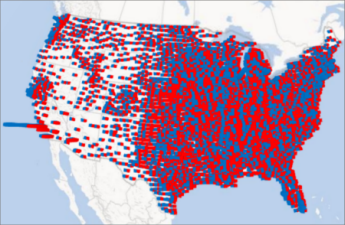
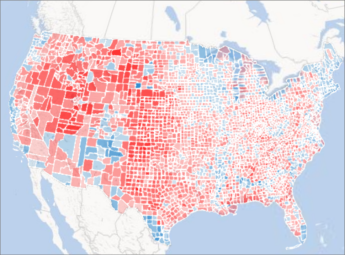
Tu je príklad zobrazujúci graf oblastí, ktorý zobrazuje volebné preferencie najväčších politických strán v Spojených štátoch podľa okresov. Čím je červená alebo modrá farba tmavšia, tým je vyššie percento úspešnosti konkrétnej strany vo voľbách.
Tu nájdete informácie o zmene vizualizácie vašich údajov:
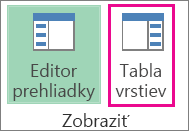
Ak sa tabla vrstiev nezobrazuje, kliknite napoložku Tabla vrstvyDomov>.
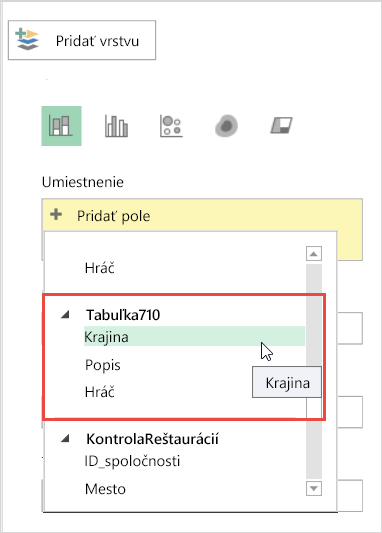
Pre vrstvu, na ktorej chcete zobraziť ďalšie údaje, kliknite v rozbaľovacom zozname Pridať pole v časti Umiestnenie na typ údajov, ktoré chcete zobraziť.
(Môžete pridať viac typov údajov.)
Tip
Polia zobrazené v tomto zozname sa líšia v závislosti od dostupných údajov.
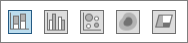
Ak chcete zmeniť typ zobrazovaného grafu, kliknite na niektorý z dostupných typov: skladaný stĺpcový graf, skupinový stĺpcový graf, bublinový graf, teplotná mapa alebo graf oblastí.
Poznámka
- Pri použití teplotnej mapy sa pole Výška alebo Veľkosť zmení na pole Hodnota. Spôsob zlučovania polí hodnôt môžete zmeniť kliknutím na šípku v poli Hodnota a výberom požadovanej funkcie. Zvyčajne sa predvolene používa funkcia Sum, ale môžete použiť aj funkcie Average, Count, Max, Min alebo None. Pole hodnôt môžete z poľa Hodnota aj odstrániť.
- Ak presuniete pole do poľa Kategória a pole Výška ponecháte prázdne, aplikácia 3D mapy automaticky pridá toto pole do poľa Výška a vytvorí vizualizáciu, ktorá znázorňuje počet v každej kategórii.
- Namiesto presúvania polí do polí Výška a Kategória môžete tieto polia jednoducho začiarknuť. Aplikácia 3D mapy ich vloží do príslušného poľa.