
Tip
Získajte ďalšie informácie o Microsoft Forms alebo začnite hneď a vytvorte prieskum, kvíz alebo anketu. Chcete rozšírenejšie značky, typy otázok a analýzu údajov? Vyskúšajte Dynamics 365 Customer Voice.
Ak vytvárate zdĺhavý prieskum alebo dotazník, je užitočné usporiadať otázky do viacerých strán alebo sekcií, ktorých usporiadanie môžete jednoducho zmeniť a ich poradie. Sekcie tiež pomáhajú pri orientácii vo formulároch, respondenti strávia dlhý prieskum, ktorý je usporiadaný do menších častí.
Pridanie sekcií
V službe Microsoft Forms otvorte prieskum, dotazník alebo iný typ formulára, do ktorého chcete pridať sekcie.
Vyberte položku + Pridať nové.
Posuňte sa do dolnej časti prieskumu, dotazníka alebo formulára a vyberte položku Pridať novú otázku.
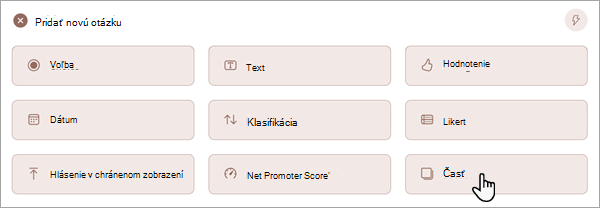
Vyberte sekciu.
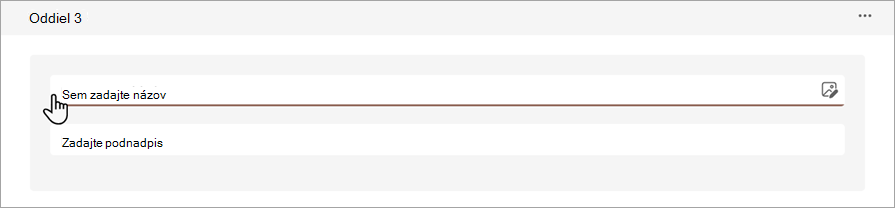
Ak chcete otázkam v tejto časti poskytnúť viac kontextu, pridajte nadpis a podnadpis sekcie.
Poznámka
Funkcia náhodného výberu otázok je vypnutá, ak do formulára zahrniete sekcie.
Usporiadanie sekcií
V sekcii, ktorú chcete duplikovať, odstrániť alebo premiestniť, vyberte položku Ďalšie nastavenia sekcie
 v pravom hornom rohu sekcie.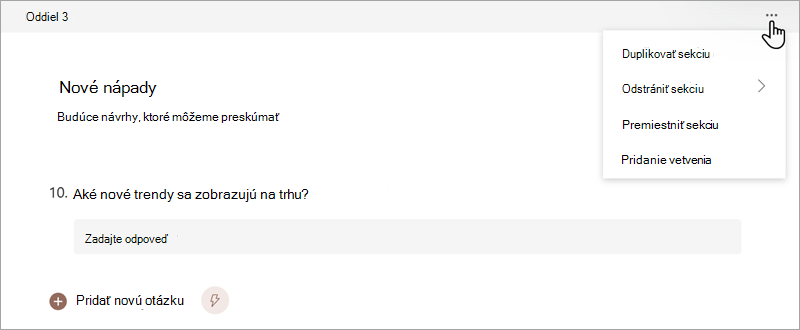
Vyberte jednu z týchto možností:
- Duplikovanie sekcie – vytvorte kópiu otázok v rámci danej sekcie.
- Odstrániť sekciu – výberom položky Len sekciu odstránite hlavičku sekcie a výberom položky Sekcia a otázky odstránite sekciu a všetky otázky v nej.
- Premiestniť sekciu – v dialógovom okne Premiestniť sekciu nahor môžete pomocou šípok posunúť nahor a Posunúť nadol zmeniť poradie sekcií.
- Pridanie vetvenia – vetvenie sekcie tak, aby sa respondentom zobrazovali len otázky, ktoré sú pre nich relevantné. Ak sa otázky nepoužijú, respondent bude presmerovaný na inú množinu otázok alebo úplne vynechá množinu otázok. Ďalšie informácie o vetvení nájdete v téme Používanie logiky vetvenia v službe Microsoft Forms.
Pripomienky k službe Microsoft Forms
Zaujíma nás, čo si myslíte. Ak chcete odoslať pripomienky o službe Microsoft Forms, prejdite do pravého horného rohu formulára a vyberte položku Ďalšie nastavenia formulára>Ďalšie možnosti Pripomienky.
Pozrite tiež
Vytvorenie formulára pomocou služby Microsoft Forms