
Tip
Získajte ďalšie informácie o Microsoft Forms alebo začnite hneď a vytvorte prieskum, kvíz alebo anketu. Chcete rozšírenejšie značky, typy otázok a analýzu údajov? Skúste Dynamics 365 Customer Voice.
Formulár môžete jednoducho odstrániť, obnoviť odstránený formulár alebo natrvalo odstrániť formulár.
Odobratie používateľa
Prejdite na Microsoft Forms, prihláste sa pomocou svojho pracovného alebo školského konta Microsoft 365 alebo osobného konta Microsoft (Hotmail, Live alebo Outlook.com).
Poznámka
Môžete sa tiež prihlásiť do Office.com, vyhľadať ikony služby Microsoft 365 na ľavej strane a potom vybrať položku Formuláre.
Kliknutím na kartu Moje formuláre zobrazíte všetky formuláre, ktoré ste vytvorili.

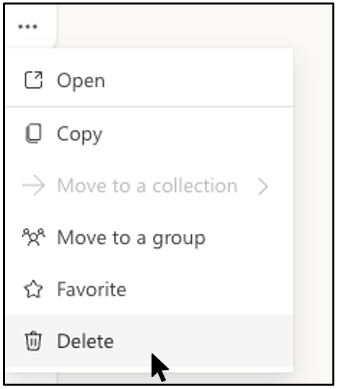
Vyhľadajte formulár, ktorý chcete odstrániť, vyberte položku Ďalšie možnosti v pravom dolnom rohu tohto formulára a potom vyberte položku Odstrániť.
Tip
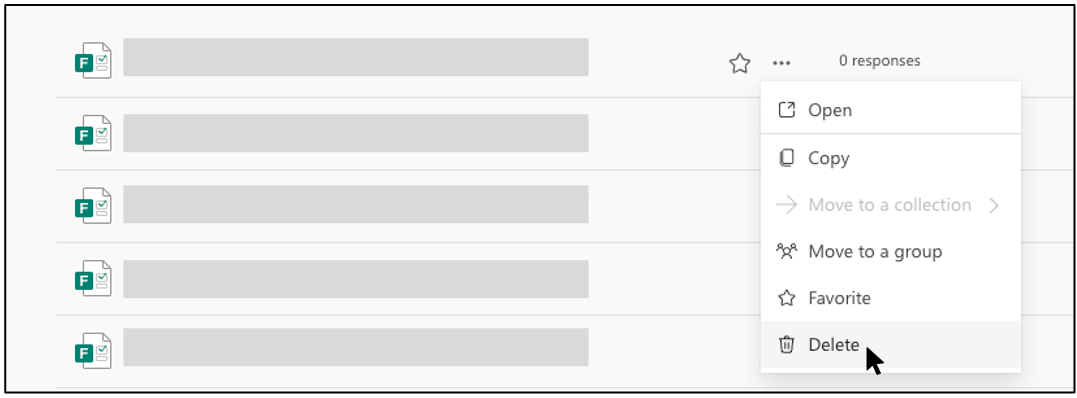
Ak chcete odstrániť formulár v rámci zobrazenia zoznamu, ukážte kurzorom na pravej strane formulára, vyberte položku Ďalšie možnosti a potom vyberte položku Odstrániť.
Poznámka
Keď sa nachádzate v Koši, formulár zostane na neurčito, pokiaľ ho zámerne neodstránite aj z Koša.
Tip
Ak ste sa prihlásili pomocou pracovného alebo školského konta Microsoft 365, zobrazí sa aj možnosť Premiestniť , ktorá umožňuje preniesť vlastníctvo formulára. Ďalšie informácie
Obnovenie odstráneného formulára
Prejdite na kartu Odstránené formuláre . Táto karta slúži ako Kôš.
Poznámka
Každý používateľ formulárov môže vytvoriť až 200 samostatných formulárov, ktoré zahŕňajú formuláre na karte Odstránené formuláre. (Napríklad 150 formulárov na portáli Microsoft Forms + 50 formulárov na karte Odstránené formuláre = 200 formulárov.) Ak máte konto Forms aj konto Dynamics 365 Customer Voice (predtým Microsoft Forms Pro), limit 200 formulárov zahŕňa obe kontá.
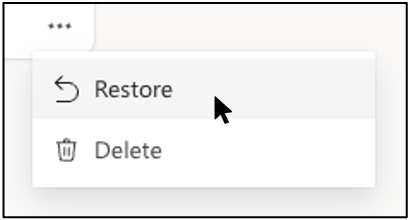
Vo formulári, ktorý chcete odstrániť, vyberte položku Ďalšie možnosti v pravom dolnom rohu dlaždice formulára a potom kliknite na položku Obnoviť.
Tip
Ak sa dlaždice formulára nezobrazujú, možno sa namiesto zobrazenia dlaždíc zobrazuje zobrazenie zoznamu. Ak chcete obnoviť formulár v rámci zobrazenia zoznamu, ukážte na pravej strane formulára, vyberte položku Ďalšie možnosti a potom vyberte položku Obnoviť.
Ak chcete zobraziť obnovený formulár, prejdite na kartu Všetky formuláre .
Trvalé odstránenie formulára
Prejdite na kartu Odstránené formuláre .
Vo formulári, ktorý chcete odstrániť, vyberte položku Ďalšie možnosti v pravom dolnom rohu dlaždice formulára a potom vyberte položku Odstrániť.
Poznámka
Ak odstránite formulár z karty Odstránené formuláre , formulár a všetky jeho odpovede sa natrvalo odstránia. Formuláre nebudete môcť hromadne odstraňovať. Namiesto toho budete musieť odstrániť formuláre po jednom, aby ste mohli natrvalo odstrániť všetky formuláre z karty Odstránené formuláre .
Obmedzenia formulárov, ankety, otázok a odpovedí
Office 365 Education
Aplikácie Microsoft 365 pre firmy
Prostredia U.S. Government Community Cloud (GCC), GCC High a DoD
Osobné konto Microsoft (Hotmail, Live alebo Outlook.com)
Koľko formulárov alebo kvízov môžem vytvoriť?
Až 400
Až 400
Až 400
Až 400
Koľko ankiet môžem vytvoriť?
Až 400
Až 400
Až 400
Až 400
Koľko otázok na formulár alebo kvíz je povolených?
Až 200
Až 200
Až 200
Až 200
Koľko odpovedí môže formulár alebo kvíz prijať?
Až 5 000 000
Až 5 000 000
GCC: Až 5 000 000
GCCH + DOD: až 50 000
Až 200 bezplatných kont
Až 1 000 pre platené účty
Limit formulára zahŕňa obmedzenia v intervale opätovného cyklu. (Napríklad 350 aktívnych formulárov na portáli Microsoft Forms + 50 formulárov v Koši = 400 formulárov.)
Keď respondent vyplní formulár a odošle ho, počíta sa to ako jedna odpoveď (bez ohľadu na to, koľko otázok sa nachádza vo formulári). Ak napríklad formulár obsahuje 100 otázok a na všetky otázky odpovedá presne 12 respondentov, formulár sa bude počítať ako formulár, ktorý dostal 12 odpovedí.
Dôležité
Usmernenie "Jedna odpoveď na osobu" sa vynucuje len v rámci súvislého súboru 50 000 odpovedí a nie je zaručené, že v prípade úplnej množiny údajov existuje viac ako 50 000 odpovedí.
Pripomienky k Microsoft Forms
Zaujíma nás, čo si myslíte. Ak chcete odoslať pripomienky k Microsoft Forms, prejdite do pravého horného rohu formulára a vyberte položku Ďalšie nastavenia formulára >Pripomienky.