
Tip
Získajte ďalšie informácie o Microsoft Forms alebo začnite hneď a vytvorte prieskum, kvíz alebo anketu. Chcete rozšírenejšie značky, typy otázok a analýzu údajov? Vyskúšajte Dynamics 365 Customer Voice.
V aplikácii Microsoft Teams môžete jednoducho nastaviť kartu Formuláre , vytvoriť nový formulár na zhromažďovanie odpovedí, pridať existujúci formulár na zhromažďovanie odpovedí alebo zobrazenie výsledkov prieskumu, spolupracovať s tímom na formulári, vytvárať oznámenia pre formulár alebo uskutočňovať rýchlu anketu len pre svoj tím.
Spolupráca s členmi tímu na vytváraní a úprave formulára
V aplikácii Microsoft Teams môžete pridať kartu Formuláre, aby ste mohli vytvoriť nový formulár, alebo pridať existujúci, ktorý bude môcť upravovať celý tím.
Pridanie aplikácie Forms na vytvorenie novej karty formulára
Na ľavej strane aplikácie Teams vyberte položku Aplikácie. Do vyhľadávania aplikácií a ďalších polí zadajte výraz Forms a potom na klávesnici stlačte kláves Enter.
Ak už máte Forms nainštalované ako aplikáciu v aplikácii Teams, prejdite na krok 3.
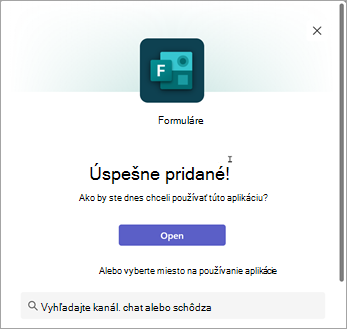
Vedľa položky Formuláre vyberte položku Pridať. Zobrazí sa obrazovka s potvrdením. Tu vyberte názov kanála, do ktorého chcete pridať formuláre, alebo ak sa nenachádza, použite na zadanie názvu kanála pole Hľadať kanál, chat alebo schôdzu .
V aplikácii Teams prejdite na požadovaný kanál a kliknite na položku Pridať kartu
 .
.V časti Karty tímu vyberte položku Formuláre.
Na stránke konfigurácie karty Formuláre , ktorá sa otvorí, vyberte položku Vytvoriť zdieľaný formulár, ktorý môže váš tím upravovať, a potom zadajte názov pre nový formulár.
Príspevok o tejto karte v kanáli sa automaticky začiarkne, aby ste mohli okamžite zdieľať svoj nový formulár s tímom. Ak ho nechcete zdieľať hneď, zrušte začiarknutie tohto políčka.
Vyberte položku Uložiť.
Teraz ste pripravení spolupracovať so svojím tímom na vytvorení tohto formulára.
Poznámka
Nastavenie formulárov Povoliť respondentom upravovať odpovede nie je k dispozícii pre formuláre vytvorené prostredníctvom aplikácie Teams. Túto možnosť môžete povoliť vytvorením formulára skupiny.
Kliknite na prepojenie pre web služby Forms.
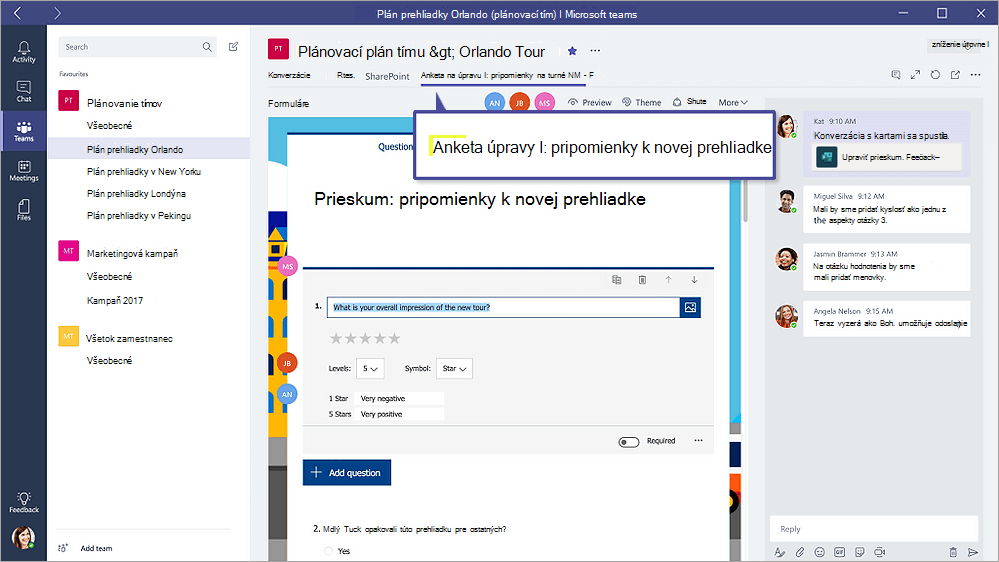
Každá karta formulára bude mať pred názvom formulára stav akcie. V nasledujúcom príklade je tento prieskum v procese vytvárania, takže položka Upraviť sa nachádza pred názvom formulára: Upraviť | Prieskum: pripomienky k novej prehliadke.
Pridajte existujúci formulár na zhromažďovanie odpovedí, zobrazenie výsledkov prieskumu alebo spoluprácu s tímom
- V aplikácii Teams prejdite na požadovaný kanál a vyberte položku Pridať kartu .
- V časti Karty tímu vyberte položku Formuláre.
- Na konfiguračnej stránke karty Formuláre , ktorá sa otvorí, vyberte položku Pridať existujúci formulár.
- Do vyhľadávacieho poľa zadajte názov formulára, ktorý chcete pridať, alebo ktorý vyberte zo zoznamu pod poľom.
- V rozbaľovacom zozname nižšie Pridajte existujúci formulár vyberte, či chcete zhromažďovať odpovede, zobrazovať výsledky alebo spolupracovať.
- Príspevok o tejto karte v kanáli sa automaticky začiarkne, aby ste mohli okamžite zdieľať svoj nový formulár s tímom. Ak ho nechcete zdieľať hneď, zrušte začiarknutie tohto políčka.
- Vyberte položku Uložiť.
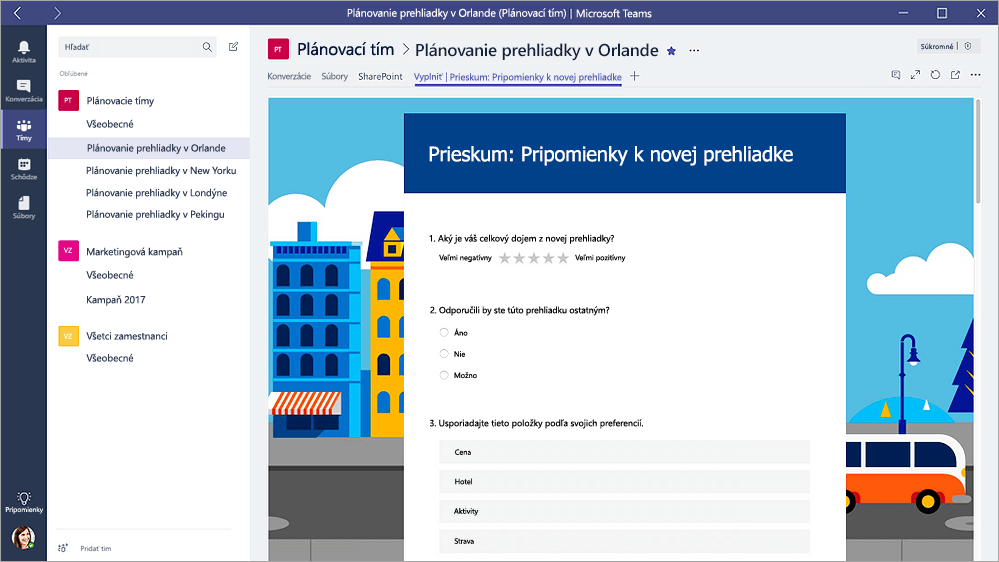
Ak vyberiete možnosť Zhromaždiť odpovede, formulár bude v režime Vyplniť, takže sa pred názvom zobrazí položka Vyplniť , aby ste vedeli, že práve zbierate odpovede od svojho tímu. Príklad: Výplň | Prieskum: pripomienky k novej prehliadke.
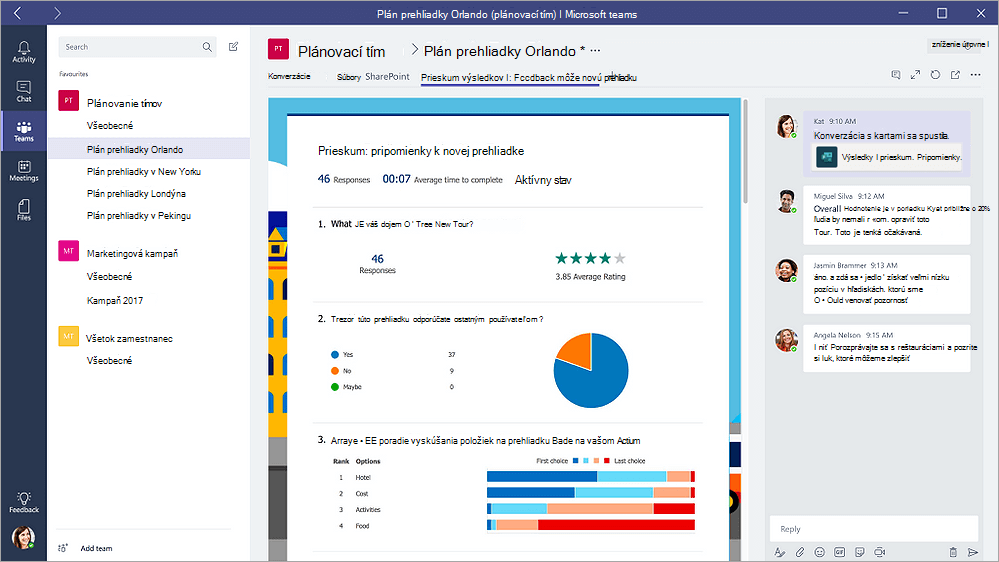
Ak vyberiete možnosť Zobraziť výsledky, výsledky formulára zdieľate s tímom a formulár bude v režime Výsledky. Pred názvom sa zobrazia výsledky , aby ste vedeli, že boli zhromaždené odpovede, a teraz tieto výsledky zdieľate so svojím tímom. Príklad: Výsledky | Prieskum: pripomienky k novej prehliadke.
Ak vyberiete možnosť Spolupracovať, vy a váš tím môžete upraviť existujúci formulár. Pred názvom sa zobrazí text Upraviť , čím budete vedieť, že formulár je otvorený na úpravy. Príklad: Upraviť | Prieskum: pripomienky k novej prehliadke.
Začatie konverzácie s tímom o formulári
Po vytvorení nového formulára alebo pridaní existujúceho formulára môže do formulára prispievať ktokoľvek z vášho tímu. Je ľahké začať konverzáciu kliknutím na ikonu konverzácie v pravom hornom rohu aplikácie Teams.

Napravo od karty formulára sa otvorí okno konverzácie. Ďalšie informácie o používaní karty Konverzácia v aplikácii Microsoft Teams.
Nastavenie oznámení týkajúcich sa formulára
S doplnkom Microsoft Forms Connector budete mať váš tím aktuálne informácie o odpovediach na formuláre. Stačí konektorovi oznámiť, na ktorý odber formulárov sa chcete prihlásiť, a kanál bude každý deň upozorňovaný so súhrnom odpovedí.
- Vedľa kanála, pre ktorý chcete nastaviť oznámenie o formulári, kliknite na položku Ďalšie možnosti
 >Ďalšie možnosti Spojnice.
 - Napravo od ikony Forms kliknite na tlačidlo Konfigurovať .
- V časti Vyberte formulár, pre ktorý chcete dostávať oznámenia, kliknite na rozbaľovaciu ponuku a vyberte formulár. Denne budete dostávať aktualizácie odpovedí na vybratý formulár.
Ďalšie informácie o oznámeniach v aplikácii Microsoft Teams.
Uskutočnenie ankety v rámci tímu
Použite aplikáciu Poll v aplikácii Teams na zhromažďovanie konštruktívnych pripomienok k otázkam vytvorením ankety v reálnom čase priamo z chatu alebo kanála v aplikácii Teams.
Ďalšie informácie nájdete v téme Vytvorenie ankety v aplikácii Microsoft Teams.
Pripomienky k službe Microsoft Forms
Zaujíma nás, čo si myslíte. Ak chcete odoslať pripomienky o službe Microsoft Forms, prejdite do pravého horného rohu formulára a vyberte položku Ďalšie nastavenia formulára>Ďalšie možnosti Pripomienky.
Pozrite tiež
Pridanie ankety do kanála, chatu alebo schôdze cez Teams