
Posledná aktualizácia: február 2026
Ukladanie výziev je ideálny spôsob, ako zjednodušiť každodenné úlohy. Ak často používate určitú výzvu, môžete si ju uložiť na neskôr, aby ste ju nemuseli zakaždým znova zadávať a uľahčili si tak prácu a zlepšili organizáciu.
Uloženie napísanej výzvy
Spustite výzvu, ktorú chcete uložiť. Napríklad "Review and summarize today's email and provide a list of action items" (Kontrola a zhrnutie dnešných e-mailov a poskytnutie zoznamu položiek akcií).
Po úspešnom spustení výzvy ukážte na výzvu, aby sa zobrazila ikona záložky, a potom kliknite na tlačidlo Uložiť výzvu. Týmto sa výzva pridá do Výzvy v Galérii príkazov Copilota.
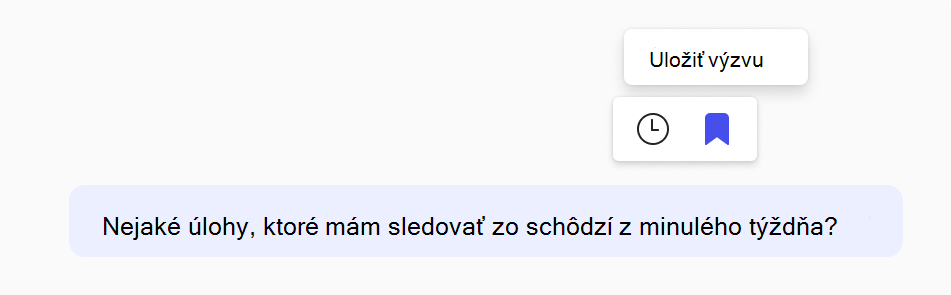
Budete mať tiež možnosť upraviť názov výzvy. Môžete mu dať popisnejší názov, napríklad "Denný súhrn e-mailu a úlohy" , aby sa ľahšie identifikovali neskôr.
Uloženie výzvy napísanej spoločnosťou Microsoft
V Galéria príkazov Copilota nájdete aj kolekciu univerzálnych výziev od spoločnosti Microsoft. Tieto výzvy sa zobrazujú všetkým používateľom vo vašej organizácii. Môžete ich používať tak, ako sú, pomocou ikony záložky alebo si ich prispôsobiť podľa svojich potrieb a pridať ich do uložených výziev.
Zobrazenie uložených výziev
Môžete zobraziť všetky výzvy, ktoré ste uložili. Sú viditeľné len pre vás a poskytujú súkromný prispôsobený zoznam pre vaše pohodlie.
Ak chcete získať prístup k uloženým výzvam:
Otvorte Galéria príkazov Copilota.
Prejdite na kartu Vaše výzvy .

Zobrazí sa zoznam všetkých výziev, ktoré ste uložili. Kliknutím na ktorúkoľvek výzvu ju môžete zobraziť, upraviť alebo spustiť.
Ďalšie spôsoby práce s výzvami
Ďalšie informácie o výzvach pre Copilota
Kurz funkcie Copilot: Čo je výzva?