
Pri pridávaní orámovania na obrázok, text alebo stránku môžete nechať tieto prvky v dokumente vyniknúť. Môžete urobiť to isté aj pri tabuľkách v dokumentoch.
Poznámka
Tento článok popisuje postupy pre aplikácie balíka Office pre Mac. Postupy systému Windows nájdete v téme Pridanie, zmena alebo odstránenie orámovania dokumentov a obrázkov
V závislosti od používaného programu môžete pridať orámovanie do tabuľky pomocou galérie štýlov orámovania, môžete použiť vopred navrhnutý štýl tabuľky alebo môžete navrhnúť vlastné orámovanie.
Word
Pridanie orámovania pomocou galérie štýlov orámovania
Najrýchlejším spôsobom pridania orámovania vo Worde je galéria štýlov orámovania.
Vyberte tabuľku a potom vyberte
 Table Move Handle v ľavom hornom rohu na výber tabuľky.
Na karte Návrh tabuľky vyberte položku Štýly orámovania a potom vyberte štýl orámovania.
Poznámka: Štýly orámovania sa nezobrazia, kým v ďalšom kroku nevyberiete položku Orámovanie .Seleclot
 Orámovania a vyberte, kam chcete pridať orámovanie (všetky, hore, dolné atď.).
Tip
Ak chcete zmeniť alebo pridať orámovanie niektorej časti tabuľky, vyberte možnosť Formátovanie orámovania a vyberte jednotlivé orámovania, ktoré chcete zmeniť alebo pridať. Word pridá orámovanie so štýlom, ktorý ste už vybrali. Nie je potrebné najprv vybrať tabuľku.
Pridanie orámovania pomocou štýlu tabuľky
Použitie štýlu Preddefinované tabuľky je ďalší rýchly spôsob ako tabuľku zvýrazniť. Pomocou štýlov tabuľky pridáte zosúladené orámovanie, tieňovanie a formátovanie textu.
- Vyberte interiér tabuľky a potom vyberte kartu Návrh tabuľky .
- V galérii štýlov tabuliek vyberte štýl tabuľky.
Ak chcete zobraziť ďalšie štýly galérie, vyberte šípku Ďalšie pod galériou.
Pridanie vlastného orámovania
Ak chcete navrhnúť vlastné orámovanie, vyberte farbu, hrúbku, štýl čiary a umiestenie orámovania.
Kliknite do tabuľky a potom vyberte ikonu
Table Move Handle (rukoväť tabuľky) Table Move Handle (Rukoväť tabuľky ) na výber tabuľky.Vyberte kartu Návrh tabuľky .
Navrhnite vlastné orámovanie.
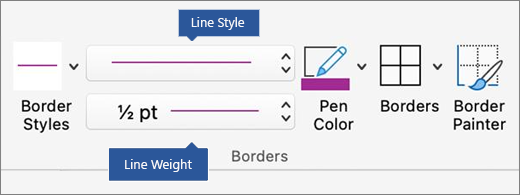
Vyberte položku Štýl čiary a vyberte štýl.
Vyberte položku Hrúbka čiary a vyberte požadovanú hrúbku orámovania.
Vyberte položku Farba pera a vyberte farbu.Select
Borders a vyberte požadované orámovania.Tip
Ak chcete zmeniť alebo pridať orámovanie niektorej časti tabuľky, skontrolujte, či je vybratá možnosť Formátovanie orámovania , a potom kliknite na jednotlivé orámovania v tabuľke. Word pridá orámovanie v štýle, šírke a farbe, ktoré ste už vybrali, takže nie je potrebné najprv vybrať tabuľku.
PowerPoint
Pridanie orámovania pomocou štýlu tabuľky
Použitie štýlu Preddefinované tabuľky predstavuje rýchly spôsob, ako tabuľku zvýrazniť. Pomocou štýlov tabuľky pridáte zosúladené orámovanie, tieňovanie a formátovanie textu.
- Kliknite do tabuľky a potom kliknite na kartu Nástroje tabuliek – Návrh (Návrh tabuľky v balíku Office pre Mac).
- V galérii Štýly tabuliek kliknite na štýl tabuľky. Ak chcete zobraziť ďalšie štýly galérie, kliknite na šípku Ďalšie. (Táto šípka sa v balíku Office pre Mac zobrazí pod galériou.)
Pridanie vlastného orámovania
Ak chcete navrhnúť vlastné orámovanie, vyberte farbu, hrúbku, štýl čiary a umiestenie orámovania.
V PowerPointe vyberte ľubovoľné miesto na vonkajšom orámovaní tabuľky.
Vyberte kartu Návrh tabuľky .
Navrhnite vlastné orámovanie.
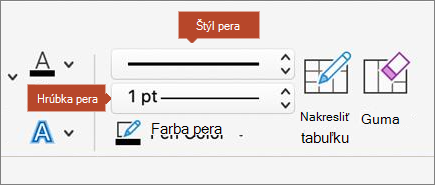
Vyberte položku Štýl pera a vyberte štýl.
Vyberte položku Hrúbka pera a vyberte požadovanú hrúbku orámovania.
Vyberte položku Farba pera a vyberte farbu.Select
Borders a vyberte požadované orámovania.
Pozrite tiež
Vloženie tabuľky vo Word pre Mac
Zmena veľkosti celej alebo časti tabuľky
Pridanie alebo zmena farby výplne tabuľky alebo bunky tabuľky