
Doplnok po povolení pridá do programov Microsoft 365 vlastné príkazy a nové funkcie, ktoré vám pomôžu zvýšiť produktivitu. Keďže útočníci môžu doplnky využívať s cieľom poškodiť váš počítač, môžete použiť nastavenia zabezpečenia doplnkov, ktoré vám pomôžu ochrániť sa pred počítačom.
Poznámka
Tento článok sa vzťahuje len na aplikácie Microsoft 365 spustené vo Windowse.
Zobrazenie nainštalovaných doplnkov
Vyberte položku Súbor>Získať doplnky.
Prípadne môžete doplnky zobraziť aj priamo z karty Domov výberom položky Doplnky.

Doplnky môžete nainštalovať priamo z tejto stránky alebo môžete vybrať položku Ďalšie doplnky na preskúmanie.
V dialógovom okne Doplnky balíka Office vyberte kartu Moje doplnky .
Vyberte doplnok, o ktorom chcete zobraziť podrobnosti, a kliknutím pravým tlačidlom myši vyberte možnosť Podrobnosti o doplnku .
Ďalšie informácie získate kliknutím na nižšie uvedený nadpis.
Vysvetlenie kategórií doplnkov
- Aktívne aplikačné doplnky Doplnky, ktoré sú registrované a sú aktuálne spustené v programe služby Microsoft 365.
- Neaktívne aplikačné doplnky Doplnky, ktoré sa nachádzajú v počítači, ale aktuálne nie sú načítané. Napríklad schémy XML sú aktívne, len ak je otvorený dokument, ktorý na ne odkazuje. Ďalším príkladom je doplnok COM: doplnok COM je aktívny, len ak je vybratý. Ak nie je začiarkavacie políčko vybraté, doplnok je neaktívny.
- Doplnky súvisiace s dokumentom Súbory šablón, na ktoré odkazujú otvorené dokumenty.
- Zakázané aplikačné doplnky Tieto doplnky sú automaticky zakázané, pretože spôsobujú zlyhanie programov Microsoft 365.
- Doplnky Názov doplnku.
- Vydavateľ Vývojár softvéru alebo organizácia zodpovedná za vytvorenie doplnku.
- Kompatibilita Tu sú uvedené všetky problémy s kompatibilitou.
- Poloha Táto cesta k súboru uvádza, kde je nainštalovaný doplnok na počítači.
- Popis Tento text vysvetľuje funkciu doplnku.
Poznámka
Program Microsoft Outlook má v Centre dôveryhodnosti pre doplnky jedinú možnosť: Použiť nastavenia zabezpečenia makier aj na nainštalované doplnky. Program InfoPath nemá žiadne nastavenia zabezpečenia pre doplnky.
Trvalé vypnutie alebo odstránenie doplnkov
Ak chcete vypnúť alebo odstrániť doplnok, postupujte podľa týchto krokov:
Vyberte položku Súbor > Získať doplnky.
Prípadne môžete vybrať položku Doplnky pre domácnosti>.
Doplnky môžete nainštalovať priamo z tejto stránky alebo môžete vybrať položku Ďalšie doplnky na preskúmanie.
V dialógovom okne Doplnky balíka Office vyberte kartu Moje doplnky .
Vyberte doplnok, ktorý chcete odstrániť, a kliknutím pravým tlačidlom myši vyberte možnosť Odstrániť .
Zobrazenie alebo zmena nastavenia zabezpečenia doplnkov
Môžete si zobraziť a meniť nastavenia doplnkov v centre dôveryhodnosti, ktorého popis sa nachádza v nasledujúcej sekcii. Nastavenie zabezpečenia doplnkov môže byť zadané vašou organizáciou a niektoré možnosti preto možno nebudete môcť zmeniť.
- Vyberte položku Možnosti súboru>.
- Vybertedoplnkynastavení centra>>dôveryhodnosti Centra dôveryhodnosti.
- Začiarknite alebo zrušte začiarknutie požadovaných možností.
Vysvetlenie nastavení zabezpečenia doplnkov
- Vyžadovať podpis aplikačných doplnkov dôveryhodným vydavateľom Začiarknite toto políčko, ak chcete, aby Centrum dôveryhodnosti skontrolovalo, či doplnok používa dôveryhodný podpis vydavateľa. Ak podpis vydavateľa nie je označený ako dôveryhodný, program Microsoft 365 doplnok nenačíta a na paneli Centra dôveryhodnosti sa zobrazí oznámenie o zakázaní doplnku.
- Zakázať oznámenia nepodpísaných doplnkov (kód ostane vypnutý) Táto možnosť je dostupná, ak začiarknete políčko Vyžadovať podpis aplikačných doplnkov dôveryhodným vydavateľom . Doplnky podpísané dôveryhodným vydavateľom sú povolené, ale nepodpísané doplnky sú zakázané.
- Zakázať všetky aplikačné doplnky (funkčnosť sa môže zhoršiť). Toto políčko začiarknite v prípade, ak nedôverujete žiadnym doplnkom. Všetky doplnky sú zakázané bez upozornenia a ostatné začiarkavacie políčka doplnkov nie sú k dispozícii.
Poznámka
Toto nastavenie sa prejaví po vypnutí a reštartovaní programu Microsoft 365.
Pri práci s doplnkami môžete chcieť získať ďalšie informácie o digitálnych podpisoch a certifikátoch, ktoré overujú doplnok, a o dôveryhodných vydavateľoch, vývojároch softvéru, ktorí často vytvárajú doplnky.
Správa a inštalácia doplnkov
Pomocou nasledujúcich pokynov môžete spravovať a inštalovať doplnky.
Inštalácia nového doplnku:
Vyberte položku Súbor>Získať doplnky.
Prípadne môžete vo Worde, Exceli a PowerPointe zobraziť doplnky výberom položkyDoplnky domov>.
Obľúbené doplnky môžete nainštalovať priamo na stránke alebo prejsť na položku Ďalšie doplnky a preskúmať.
Vyberte doplnok a vyberte položku Pridať.
Alebo vyhľadajte ďalšie doplnky na inštaláciu pomocou karty Obchod v dialógovom okne doplnku balíka Office. Potom vyberte položku Pridať pre daný doplnok.
Spravovanie doplnkov:
Vyberte položku Súbor>Získať doplnky a v dolnej časti vyberte položku Ďalšie doplnky.
Alebo vyberte položkuDoplnky Domov>Ďalšie>doplnky.
V dialógovom okne balíka Office vyberte kartu Moje doplnky . Ak sa doplnky nezobrazujú, vyberte položku Obnoviť a znova ich načítajte.
Ak chcete spravovať, vyberte položku Spravovať môj doplnok a potom položku Nahrať na prehľadávanie a pridanie doplnku zo zariadenia.
Spravovanie prístupu doplnku k funkciám zariadenia
Poznámka
Informácie v tejto časti sa vzťahujú len na nasledujúce aplikácie:
- Office na webe (Excel, Outlook, PowerPoint a Word) spustený v prehliadačoch založených na platforme Chromium, ako je napríklad Microsoft Edge alebo Google Chrome
- Nový Outlook pre Windows
Keď nainštalovaný doplnok vyžaduje prístup k možnostiam zariadenia, napríklad k fotoaparátu, geolokácii alebo mikrofónu, zobrazí sa dialógové okno s možnosťou Povoliť, Povoliť raz alebo Odmietnuť povolenie.
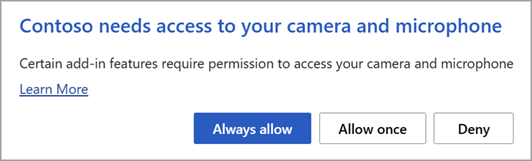
- Ak vyberiete možnosť Povoliť, doplnok bude mať prístup k požadovaným možnostiam zariadenia. Povolenie, ktoré udelíte, bude trvať dovtedy, kým doplnok neodinštalujete alebo kým nevymažete vyrovnávaciu pamäť prehliadača, v ktorom je spustený.
- Ak vyberiete možnosť Povoliť raz, doplnok bude mať prístup k požadovaným funkciám zariadenia, kým sa nezavrie karta alebo okno prehliadača, v ktorom je spustený.
- Ak vyberiete možnosť Odmietnuť, doplnok nebude mať prístup k požadovaným možnostiam zariadenia. Keď bude doplnok najbližšie vyžadovať prístup, zobrazí sa dialógové okno so žiadosťou o povolenie.
Ak chcete zmeniť prístup doplnku k funkciám zariadenia po výbere možnosti Povoliť, musíte najprv doplnok odinštalovať alebo vymazať vyrovnávaciu pamäť prehliadača.
Ako zrušiť zakúpený doplnok
Ak ste si cez Microsoft 365 Store kúpili predplatné na doplnok, v ktorom nechcete pokračovať, môžete toto predplatné zrušiť.
Otvorte aplikáciu Microsoft 365 a prejdite na kartu Domov na páse s nástrojmi.
Vyberte položku Doplnky a potom vyberte položku Ďalšie doplnky Karta>Moje doplnky a zobrazte existujúce doplnky.
Vyberte aplikáciu, ktorú chcete zrušiť, a vyberte položku Spravovať moje doplnky.
V časti Platba a fakturácia vyberte položku Zrušiť predplatné.
Vyberte tlačidlo OK a potom položku Continue.
Po dokončení tohto postupu by sa v poli komentárov v zozname aplikácií malo zobraziť hlásenie Zrušili ste predplatné na aplikáciu.
Prečo môj doplnok nefunguje?
Niektoré doplnky nemusia byť kompatibilné s politikami oddelenia IT vašej organizácie. V takom prípade, ak ste si nedávno nainštalovali doplnky do programu Microsoft 365, funkcia Zabránenie spusteniu údajov doplnok zakáže a program môže zlyhať.
Ďalšie informácie o funkcii Zabránenie spusteniu údajov
Pozrite tiež
Získanie doplnku Microsoft 365 pre Outlook
Získanie doplnku služby Microsoft 365 pre Project
Zapisovanie prepojených poznámok
Ak hľadáte Pomocníka na prepojenie poznámok vo OneNote s dokumentom programu Word alebo PowerPoint, pozrite si tému Zapisovanie prepojených poznámok.
Doplnky pre Windows pre Excel
Ak hľadáte Pomocníka pre konkrétne doplnky Excelu, ako je napríklad Riešiteľ alebo Diagnostika, pozrite si Pomocníka pre doplnky Excelu pre Windows.
Ak hľadáte ďalšiu pomoc s doplnkami pre Excel pomocou dialógového okna Doplnky architektúry COM, pozrite si tému Pridanie alebo odstránenie doplnkov v Exceli.