
Ak chcete rýchlo identifikovať rad údajov v grafe, môžete k údajovým bodom grafu pridať označenia údajov. Označenia údajov sú na základe predvoleného nastavenia prepojené s hodnotami v hárku a pri zmenách týchto hodnôt sa automaticky aktualizujú.
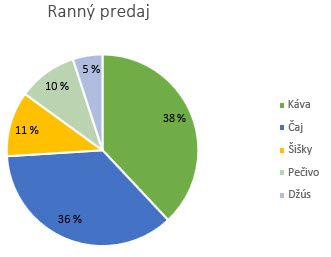
Označenia údajov zjednodušujú pochopenie grafu, pretože zobrazujú podrobnosti o rade údajov alebo jeho jednotlivých údajových bodoch. V koláčovom grafe nižšie by bolo bez označení údajov napríklad náročné zistiť, že káva predstavovala 38 % z celkového predaja. V závislosti od toho, čo chcete v grafe zvýrazniť, môžete označenia údajov pridať k jednému radu, všetkým radom (celému grafu) alebo jednému údajovému bodu.
Pridanie menoviek údajov do grafu
Vyberte rad údajov alebo graf. Ak chcete označiť jeden údajový bod, po výbere radu vyberte daný údajový bod.
V pravom hornom rohu vedľa grafu vyberte položku
 Pridajte prvok grafu a vyberte položku Označenia údajov.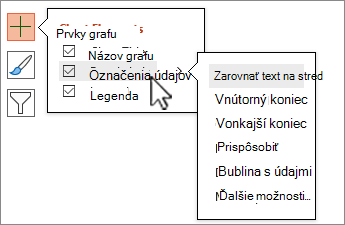
Ak chcete zmeniť umiestnenie, vyberte šípku > a potom vyberte niektorú možnosť.
Ak chcete zobraziť označenie údajov vnútri tvaru textovej bubliny, vyberte položku Bublina údajov.
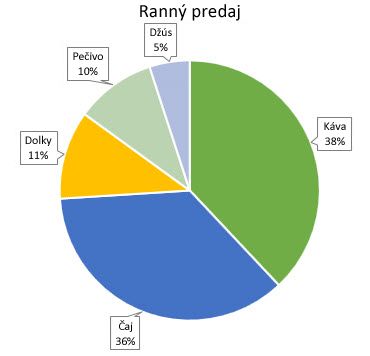
Výberom položky Ďalšie možnosti označenia údajov zmeňte vzhľad označení údajov.
Čitateľnosť označení údajov môžete zlepšiť ich premiestnením do údajových bodov alebo dokonca mimo grafu. Ak chcete označenie údajov premiestniť, presuňte ho na požadované miesto.
Ak sa vám zdá, že graf je s označeniami údajov príliš preplnený, môžete ľubovoľné z nich odstrániť tak, že vyberiete označenia údajov a potom stlačíte kláves Delete.
Tip
Ak je text vnútri označení údajov ťažko čitateľný, zmeňte veľkosť označení údajov tak, že ich vyberiete a presuniete myšou na požadovanú veľkosť.
Zmena vzhľadu označení údajov
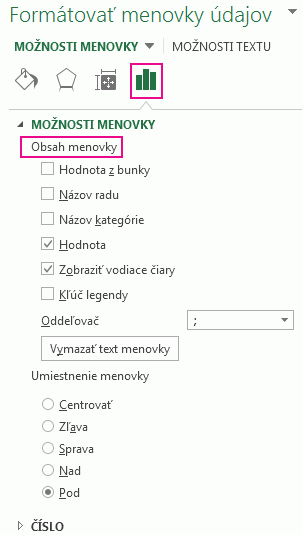
Kliknutím pravým tlačidlom myši na rad údajov alebo označenie údajov zobrazíte ďalšie údaje a potom vyberte položku Formátovať označenia údajov.
Vyberte položku Možnosti označenia a v časti Obsah označenia vyberte požadované možnosti.
Použitie hodnôt buniek ako označení údajov
Hodnoty buniek môžete použiť ako označenia údajov v grafe.
Kliknutím pravým tlačidlom myši na rad údajov alebo označenie údajov zobrazíte ďalšie údaje a potom vyberte položku Formátovať označenia údajov.
Vyberte položku Možnosti označenia a v časti Obsah označenia začiarknite políčko Hodnoty z buniek .
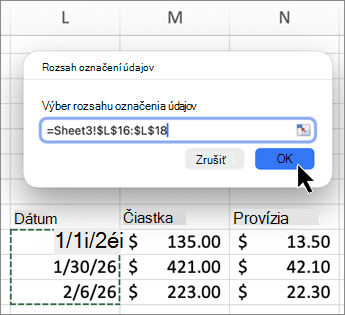
Po zobrazení dialógového okna Rozsah označenia údajov sa vráťte do tabuľkového hárka a vyberte rozsah, pre ktorý chcete zobraziť hodnoty buniek ako označenia údajov. Po vykonaní tohto kroku sa vybratý rozsah zobrazí v dialógovom okne Rozsah označenia údajov . Potom vyberte položku OK.
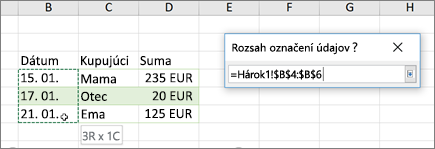
Hodnoty buniek sa teraz v grafe zobrazujú ako označenia údajov.
Zmena zobrazeného textu v označeniach údajov
- Vyberte označenie údajov s textom, ktorý chcete zmeniť, a potom ho znova vyberte, aby bolo jediným vybratým označením údajov.
- Vyberte existujúci text a potom zadajte nový text.
- Vyberte ľubovoľné miesto mimo označenia údajov.
Tip
Ak chcete pridať komentár týkajúci sa grafu alebo chcete mať iba jedno označenie údajov, môžete použiť textové pole.
Odstránenie označení údajov z grafu
Vyberte graf, z ktorého chcete odstrániť označenia údajov.
Zobrazí sa časť Nástroje pre grafy s kartami Návrh a Formát.Použite jeden z týchto postupov:
Na karte Návrh v skupine Rozloženia grafov vyberte položku Pridať prvok grafu, vyberte položku Označenia údajov a potom vyberte položku Žiadne.
Jedným výberom označenia údajov vyberte všetky označenia údajov v rade údajov alebo dvojitým výberom len jedného označenia údajov, ktoré chcete odstrániť, a potom stlačte kláves DELETE.
Kliknite pravým tlačidlom myši na označenie údajov a potom vyberte položku Odstrániť.
Poznámka
Odstránia sa všetky označenia údajov v rade údajov.
Označenia údajov môžete odstrániť ihneď po ich pridaní výberom
 na paneli s nástrojmi Rýchly prístup alebo stlačením kombinácie klávesov CTRL + Z.
Potrebujete ďalšiu pomoc?
Vždy sa môžete opýtať odborníka v komunite Excel Tech Community alebo získať podporu v komunitách.