
Zobrazenie predchádzajúcich verzií súboru
Ak je súbor uložený vo OneDrive alebo v SharePointe v Microsoft 365, môžete sa vrátiť k predchádzajúcej verzii súboru. Je to mimoriadne dôležité, ak sa stala chyba, ak máte problémy s malvérom alebo vírusom alebo ak jednoducho dávate prednosť predchádzajúcej verzii. Dôležité je to aj v prípade, keď spolupracujete s ostatnými používateľmi a niekto vykoná zmeny, ktoré ste v súbore nechceli.
Možnosti s históriou verzií sú podobné vo všetkých aplikáciách.
Dôležité
História verzií v službe Microsoft 365 funguje len pre súbory uložené vo OneDrive alebo v SharePointe v službe Microsoft 365. Ďalšie informácie nájdete v téme Uloženie dokumentu do OneDrivu.
Vyberte kartu verzie aplikácií Microsoft 365, ktorú momentálne používate, a zobrazia sa pokyny, ktoré zodpovedajú vašim aplikáciám.
Zistite, ako vám História verzií pomáha zistiť, aké zmeny boli vykonané v súbore, porovnať rôzne verzie alebo obnoviť požadovanú verziu:
Otvorte súbor, ktorý chcete zobraziť.
Kliknite na názov súboru a vyberte položku História verzií.
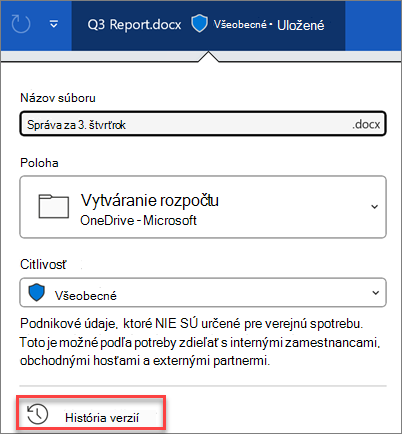
Výberom verzie ju otvoríte v samostatnom okne.
Ak chcete obnoviť predchádzajúcu verziu, ktorú ste otvorili, vyberte položku Obnoviť.
Dôležité
Ak vaše prostredie vyzerá inak, vyberte niektorú z kariet vyššie a vyskúšajte pokyny pre inú verziu.
Poznámka
Ak sa prihlásite s osobným kontom Microsoft, môžete načítať posledných 25 verzií. Ak sa prihlásite pomocou pracovného alebo školského konta, počet verzií bude závisieť od konfigurácie vašej knižnice.
Riadenie verzií v SharePointe v službe Microsoft 365
Ak pracujete v prostredí SharePointu v službe Microsoft 365, máte na dosah ruky výkonné nástroje na tvorbu verzií. Knižnice SharePointu v Microsoft 365 ponúkajú sledovanie verzií, zdieľanie a ukladanie v Koši pri odstránení nečoho. Ďalšie informácie o tvorbe verzií v SharePointe v službe Microsoft 365 nájdete v témach:
Ako funguje tvorba verzií v zozname alebo knižnici SharePointu
Obnovenie predchádzajúcej verzie položky alebo súboru v SharePointe
Zapnutie a konfigurácia spravovania verzií pre zoznam alebo knižnicu