
Prispôsobiteľný panel s nástrojmi Rýchly prístup obsahuje množinu príkazov, ktoré sú nezávislé od aktuálne zobrazenej karty na páse s nástrojmi. Panel s nástrojmi Rýchly prístup možno presunúť z jedného z dvoch možných umiestnení a možno naň pridať tlačidlá, ktoré zastupujú príkazy.
Poznámka
- Veľkosť tlačidiel zastupujúcich príkazy nie je možné v balíku Microsoft Office zväčšiť pomocou možnosti. Tlačidlá môžete zväčšiť jedine znížením používaného rozlíšenia obrazovky.
- Panel s nástrojmi Rýchly prístup nie je možné zobraziť vo viacerých riadkoch.
- Na panel s nástrojmi Rýchly prístup možno pridať len príkazy. Obsah väčšiny zoznamov, napríklad hodnoty zarážok a medzier a jednotlivé štýly, ktoré sa tiež zobrazujú na páse s nástrojmi, nie je možné pridať na panel s nástrojmi Rýchly prístup. Pás s nástrojmi v balíku Office však môžete prispôsobiť tak, aby zodpovedal vašim predstavám. Môžete napríklad vytvoriť vlastné karty a vlastné skupiny, ktoré budú obsahovať často používané príkazy.
Čo vás zaujíma?
- Zobrazenie alebo skrytie panela s nástrojmi Rýchly prístup
- Presunutie panela s nástrojmi Rýchly prístup
- Zobrazenie alebo skrytie označení príkazov na paneli s nástrojmi Rýchly prístup
- Pridanie príkazu na panel s nástrojmi Rýchly prístup
- Pridanie príkazu, ktorý nie je na páse s nástrojmi, na panel s nástrojmi Rýchly prístup
- Odstránenie príkazu z panela s nástrojmi Rýchly prístup
- Zmena poradia príkazov na paneli s nástrojmi Rýchly prístup
- Prispôsobenie panela s nástrojmi Rýchly prístup použitím príkazu Možnosti
- Export prispôsobeného panela s nástrojmi Rýchly prístup
- Import prispôsobeného panela s nástrojmi Rýchly prístup
- Keď sa vo vlastných skupinách zobrazí zelená alebo modrá guľa na paneli s nástrojmi Rýchly prístup
Zobrazenie alebo skrytie panela s nástrojmi Rýchly prístup
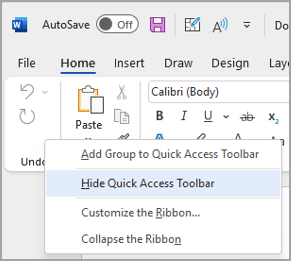
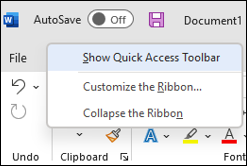
Kliknite pravým tlačidlom na pás s nástrojmi a vykonajte niektorý z týchto krokov:
Ak sa zobrazí panel s nástrojmi Rýchly prístup, vyberte položku Skryť panel s nástrojmi Rýchly prístup.
Ak je panel s nástrojmi Rýchly prístup skrytý, vyberte položku Zobraziť panel s nástrojmi Rýchly prístup.
Poznámka
Panel s nástrojmi Rýchly prístup môžete tiež skryť v ponuke Prispôsobiť panel s nástrojmi Rýchly prístup výberom položky Skryť panel s nástrojmi Rýchly prístup.
Presunutie panela s nástrojmi Rýchly prístup
Poloha
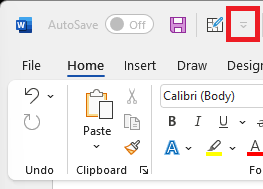
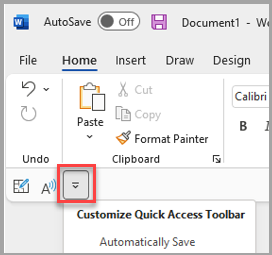
Panel s nástrojmi Rýchly prístup sa môže nachádzať na jednom z dvoch umiestnení:
Nad pásom s nástrojmi v záhlaví okna (predvolené umiestnenie)
Pod pásom s nástrojmi
Zmena umiestnenia
Umiestnenie panela s nástrojmi Rýchly prístup môžete presúvať z jedného umiestnenia do druhého.
Vyberte
 Prispôsobiť panel s nástrojmi Rýchly prístup.
V zozname vyberte položku Zobraziť pod pásom s nástrojmi alebo Zobraziť nad pásom s nástrojmi.
Poznámka
Príkazy na umiestnenie môžete nastaviť v časti Možnosti. Výbermožností>súboru>Pozícia panela s nástrojmi na paneli s nástrojmi>Rýchly prístup.
Zobrazenie alebo skrytie označení príkazov na paneli s nástrojmi Rýchly prístup
Ak sa panel s nástrojmi Rýchly prístup nachádza pod pásom s nástrojmi, môžete zobraziť alebo skryť označenia príkazov.
- Vyberte Prispôsobiť panel s nástrojmi Rýchly prístup.
- V zozname vyberte možnosť Zobraziť označenia príkazov alebo Skryť označenia príkazov.
Pridanie príkazu na panel s nástrojmi Rýchly prístup
Na páse s nástrojmi vyberte príslušnú kartu alebo skupinu na zobrazenie príkazu, ktorý chcete pridať na panel s nástrojmi Rýchly prístup.
Kliknite pravým tlačidlom myši na požadovaný príkaz a potom v kontextovej ponuke vyberte položku Pridať na panel s nástrojmi Rýchly prístup .
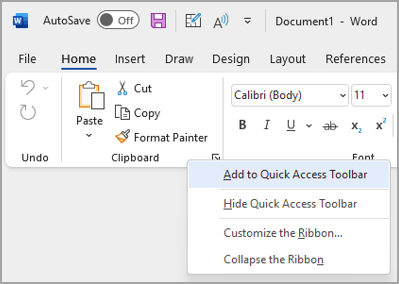
Pridanie príkazu, ktorý nie je na páse s nástrojmi, na panel s nástrojmi Rýchly prístup
- Vyberte Prispôsobiť panel s nástrojmi Rýchly prístup a vyberte položku Ďalšie príkazy.
- V zozname Vybrať príkazy z vyberte možnosť Príkazy, ktoré nie sú na páse s nástrojmi.
- Nájdite príkaz v zozname a potom vyberte položku Pridať.
Tip
Ak nemôžete nájsť požadovaný príkaz v zozname Príkazy, ktoré nie sú na páse s nástrojmi , skúste nastaviť položku Vybrať príkazy z na možnosť Všetky príkazy.
Odstránenie príkazu z panela s nástrojmi Rýchly prístup
- Kliknite pravým tlačidlom myši na príkaz, ktorý chcete odstrániť z panela s nástrojmi Rýchly prístup.
- Vyberte
 Odstránenie z panela s nástrojmi Rýchly prístup v kontextovej ponuke.
Zmena poradia príkazov na paneli s nástrojmi Rýchly prístup
- Vyberte tlačidlo Prispôsobiť panel s nástrojmi Rýchly prístup na paneli s nástrojmi a vyberte položku Ďalšie príkazy.
- V časti Prispôsobiť panel s nástrojmi Rýchly prístup vyberte príkaz, ktorý chcete premiestniť.
- Vyberte šípku Posunúť nahor alebo Posunúť nadol napravo.
Prispôsobenie panela s nástrojmi Rýchly prístup použitím príkazu Možnosti
Na paneli s nástrojmi Rýchly prístup je možné pridávať, odstraňovať príkazy alebo meniť ich poradie pomocou príkazu Možnosti
Na karte Súbor vyberte položku Možnosti a potom položku Panel s nástrojmi Rýchly prístup.
Tlačidlá Pridať >> a << Odstrániť použite na premiestňovanie položiek medzi zoznamom Prispôsobiť panel s nástrojmi Accessu a príkazom Vybrať z .
Poznámka
Ak chcete nájsť položku v zozname Vybrať príkazy z , môže byť užitočné najskôr si v aplikácii potvrdiť jej umiestnenie a názov. Príkazy, ktoré sa už v aplikácii nezobrazujú, tu môžu byť uvedené v časti Všetky príkazy. Na ľahšiu identifikáciu tohto typu príkazu sa v zátvorkách vedľa názvu staršieho príkazu v tomto formulári môže zobraziť popisný názov popisu, napríklad Vzorce (Prilepiť vzorec) alebo Hodnoty (Prilepiť hodnoty)
Obnovenie predvolených nastavení panela s nástrojmi Rýchly prístup
- Vyberte tlačidlo Prispôsobiť panel s nástrojmi Rýchly prístup na paneli s nástrojmi a vyberte položku Ďalšie príkazy.
- In the Customize the Quick Access Toolbar window, select Reset din right down >Reset Quick Access Toolbar.
Export prispôsobeného panela s nástrojmi Rýchly prístup
Vykonané úpravy pása s nástrojmi a panela s nástrojmi Rýchly prístup môžete exportovať do súboru, ktorý môže následne importovať a využívať váš spolupracovník alebo vy sami v inom počítači.
- Vyberte panel s nástrojmi Rýchly prístup v možnostiach > súboru>.
- Vyberte položku Importovať alebo exportovať > Exportovať všetky prispôsobenia.
Ďalšie informácie o prispôsobení pása s nástrojmi nájdete v téme Prispôsobenie pása s nástrojmi v balíku Office.
Import prispôsobeného panela s nástrojmi Rýchly prístup
Súbory s prispôsobením môžete importovať a ich použitím nahradiť aktuálne rozloženie pása s nástrojmi a panel s nástrojmi Rýchly prístup. Vďaka možnosti importu prispôsobení môžete upraviť všetky programy balíka Microsoft Office tak, aby sa v každom z počítačov vašich spolupracovníkov zobrazovali rovnako.
Dôležité
Pri importe súboru prispôsobení pása s nástrojmi sa stratia všetky pôvodné prispôsobenia pása a panela s nástrojmi Rýchly prístup. Ak chcete pôvodné prispôsobenia vrátiť, mali by ste ich pred importovaním nových prispôsobení najskôr exportovať.
- Vyberte panels nástrojmi Rýchly prístup v možnostiach >súboru>.
- Vyberte položku Importovať alebo exportovať > Importovať súbor prispôsobenia.
Ďalšie informácie o prispôsobení pása s nástrojmi nájdete v téme Prispôsobenie pása s nástrojmi v balíku Office.
Keď sa vo vlastných skupinách zobrazí zelená alebo modrá guľa na paneli s nástrojmi Rýchly prístup
Keď je vybratá ikona, ikony predstavujú vlastné skupiny príkazov na paneli s nástrojmi Rýchly prístup. Ak vlastná skupina na paneli s nástrojmi Rýchly prístup zobrazuje pre ikonu zelenú alebo modrú guľu, znamená to, že pre túto vlastnú skupinu nebola vybratá ikona. Ikonu vlastnej skupiny môžete pridať po tom, ako skupina už bola vytvorená a zobrazená na paneli s nástrojmi Rýchly prístup.
- V rozbaľovacej ponuke Panel s nástrojmi Rýchly prístup vyberte položku Ďalšie príkazy.
- Na ľavom navigačnom paneli vyberte položku Prispôsobiť pás s nástrojmi.
- V stĺpci Prispôsobiť pás s nástrojmi na pravej strane vyberte vlastnú skupinu.
- Vyberte položku Premenovať.
- Vyberte ikonu.
- Vyberte položky OK>OK.
Poznámka
Informácie o vytvorení vlastnej skupiny príkazov nájdete v časti Prispôsobenie pása s nástrojmi v balíku Office.