

|
Vyskúšajte virtuálneho agenta spoločnosti Microsoft Náš virtuálny agent vám môže pomôcť odpovedať na vaše otázky o písmach v balíku Office. |
|---|
V počítačovej verzii, Exceli, PowerPointe alebo Worde môžete zmeniť veľkosť písma celého textu alebo len vybratého textu.
Zmena predvolenej veľkosti písma celého textu
Spôsob zmeny predvolenej veľkosti písma sa líši v závislosti od aplikácie. Vyberte aplikáciu nižšie a postupujte podľa pokynov.
Excel
- Kliknite na položku Možnosti súboru>.
- V dialógovom okne kliknite na položku Všeobecné.
- V časti Pri vytváraní nových zošitov zadajte do poľa Veľkosť písma požadovanú veľkosť písma.
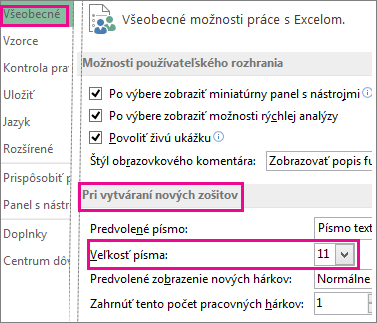
Alebo môžete písať v ľubovoľnej veľkosti, v rozsahu od 1 do 409, a to v násobkoch hodnoty 0,5, napríklad 10,5 alebo 105,5. Môžete vybrať aj iný predvolený štýl písma.
Poznámka
Ak chcete začať používať novú predvolenú veľkosť písma, musíte reštartovať Excel. Nové predvolené písmo a veľkosť písma sa použijú iba v nových zošitoch vytvorených po reštartovaní Excelu. Nezmení to na žiadne existujúce zošity. Ak chcete v existujúcich zošitoch použiť nové predvolené písmo a veľkosť, presuňte hárky z existujúceho zošita do nového zošita.
PowerPoint
Ak chcete zmeniť veľkosť písma pre všetky snímky, zmeňte ju na predlohe snímky. Každá powerpointová prezentácia obsahuje predlohu snímky s príslušnými rozloženiami snímok.
Poznámka
Ak chcete zmeniť motív, mali by ste tak urobiť pred zmenou písma, pretože iný motív môže používať iné písma.
- Na karte Zobraziť kliknite na položku Predloha snímky.
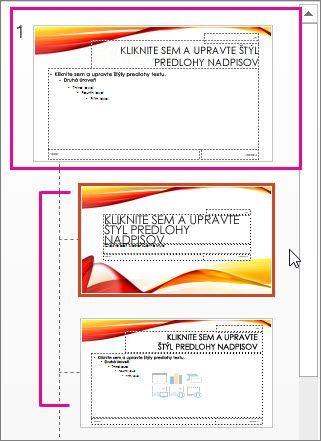
V zobrazení predlohy snímky sa predloha snímky nachádza v hornej časti tably miniatúr a príslušné rozloženia sú uvedené pod ňou. - Kliknutím na predlohu snímky zmeňte písmo na všetkých snímkach alebo kliknutím na ľubovoľné rozloženie zmeňte veľkosť písma len v danom rozložení.
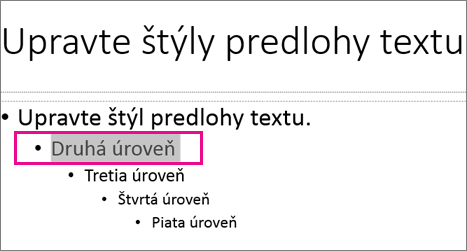
- Na predlohe snímky alebo v rozložení vyberte úroveň zástupného textu, pre ktorú chcete zmeniť veľkosť písma.
- Na karte Domov kliknite v poli Veľkosť písma na požadovanú veľkosť písma.
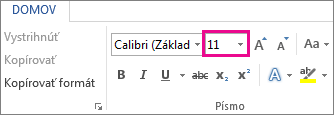
Môžete tiež zadať ľubovoľnú veľkosť v podobe násobkov hodnoty .1, napríklad 10.3 alebo 105.7.
Odrážka sa automaticky zväčší alebo zmenší, aby zodpovedala zmenám veľkosti písma.
Tip
Môžete si pozrieť video o zmene veľkosti písma textu na jednej snímke alebo o zmene textu na všetkých snímkach.
Word
Otvorte nový prázdny dokument.
Na karte Domov kliknite v skupine Štýly na spúšťač dialógového okna

Môžete tiež stlačiť kombináciu klávesov Ctrl+Alt+Shift+S.Kliknite na
 Tlačidlo Správa štýlov (tretie zľava dole):
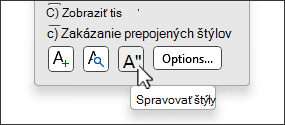
Kliknite na kartu Nastaviť predvolené hodnoty a v poli Veľkosť vyberte požadovanú veľkosť.
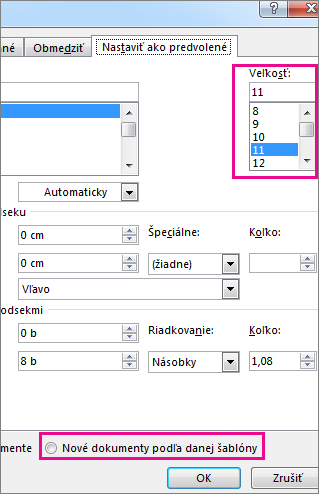
Môžete tiež písať v ľubovoľnej veľkosti, v rozsahu od 1 do 1638, v násobkoch čísla 0,5, napríklad 10,5 alebo 105,5.Kliknite na možnosť Nové dokumenty založené na tejto šablóne .
Zavrite a znova otvorte Word. Ak sa zobrazí výzva na uloženie normálnej šablóny, povedzte Áno.
Tip
Na karte Nastaviť predvolené písmo alebo farbu písma môžete tiež zmeniť.
Keď nastavíte predvolené písmo, pri otvorení každého nového dokumentu sa použijú nastavenia písma, ktoré ste vybrali a nastavili ako predvolené. Predvolené písmo sa použije v nových dokumentoch založených na aktívnej šablóne (zvyčajne Normal.dotm). Ak chcete používať rôzne nastavenia predvoleného písma, môžete vytvoriť rôzne šablóny.
Zmena veľkosti vybraného textu
Zmena veľkosti písma vybratého textu v počítačovej verzii, Exceli, PowerPointe alebo Worde:
Vyberte text alebo bunky obsahujúce text, ktorý chcete zmeniť. Ak chcete vybrať celý text vo Word dokumente, stlačte kombináciu klávesov Ctrl + A.
Na karte Domov kliknite v poli Veľkosť písma na veľkosť písma .
Môžete tiež písať v ľubovoľnej požadovanej veľkosti v rámci nasledujúcich obmedzení:- Excel: medzi 1 a 409, medzi 1 a 409, v násobkoch 0,5 (napríklad 10,5 alebo 105,5)
- PowerPoint: medzi 1 a 3600, v násobkoch 0,1 (napríklad 10,3 alebo 105,7)
- Word: medzi 1 a 1638, v násobkoch 0,5 (napríklad 10,5 alebo 105,5)
Tip
- Po výbere textu sa v blízkosti kurzora zobrazí miniatúrny panel s nástrojmi. Na tomto paneli s nástrojmi môžete zmeniť aj veľkosť textu.
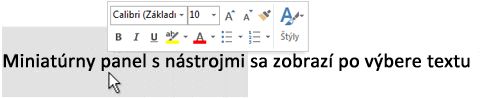
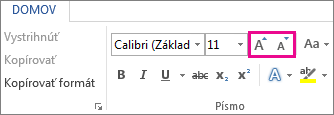
- Môžete kliknúť aj na ikony Zväčšiť veľkosť písma alebo Zmenšiť veľkosť písma (Zväčšiť veľkosť písma a Zmenšiť písmo v niektorých starších verziách programov balíka Office) dovtedy, kým sa v poli Veľkosť písma nezobrazí požadovaná veľkosť.
Pozrite tiež
Zmena alebo nastavenie predvoleného písma vo Worde
Zmena motívu (Excel a Word)
Formátovanie textu v bunkách (Excel)