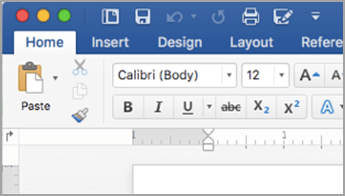
Čo si môžete prispôsobiť: Môžete si prispôsobiť pás s nástrojmi a usporiadať karty a príkazy v požadovanom poradí, skryť alebo zrušiť skrytie pás s nástrojmi, a skryť príkazy, ktoré používate menej často. Môžete tiež exportovať alebo importovať prispôsobený pás s nástrojmi.
Čo si nemôžete prispôsobiť: Nemôžete zmenšiť veľkosť pása s nástrojmi ani veľkosť textu či ikon na páse s nástrojmi. Jediný spôsob, ako to urobiť, je zmeniť rozlíšenie zobrazenia, čím sa zmení veľkosť všetkého na stránke.
Pri prispôsobovaní pása s nástrojmi: Vaše prispôsobenia sa vzťahujú len na program Office, v ktorom práve pracujete. Ak si napríklad prispôsobíte pás s nástrojmi v programe PowerPoint, tie isté zmeny nebudú viditeľné v programe Excel. Ak chcete podobné úpravy vykonať aj v iných aplikáciách balíka Office, budete musieť otvoriť každú z týchto aplikácií a vykonať rovnaké zmeny. Hoci prispôsobenia nemôžete zdieľať medzi aplikáciami, môžete ich exportovať a zdieľať s ostatnými alebo používať v iných zariadeniach.
Tip
Nemôžete zmeniť farbu pása s nástrojmi ani jeho ikony, ale môžete zmeniť farebnú schému, ktorú používa celý balík Office. Ďalšie informácie nájdete v časti Zmena jazyka v balíku Microsoft Office.
Výberom ľubovoľného podnadpisu nižšie ho rozbaľte a pozrite si pokyny:
Skrytie alebo zobrazenie pása s nástrojmi
Môžete prepínať medzi rozbalením alebo zbalením pása s nástrojmi viacerými spôsobmi.
Ak je pás s nástrojmi zbalený, rozbaľte ho vykonaním niektorého z týchto krokov:
Dvakrát kliknite na niektorú z kariet na páse s nástrojmi.
Kliknite pravým tlačidlom myši na ľubovoľnú kartu pása s nástrojmi a potom vyberte položku Zbaliť pás s nástrojmi.
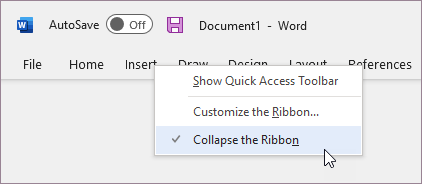
Stlačte kombináciu klávesov Ctrl + F1.
Ak je pás s nástrojmi rozbalený, zbaľte ho vykonaním niektorého z týchto krokov:
Dvakrát kliknite na niektorú z kariet na páse s nástrojmi.
Kliknite pravým tlačidlom myši na ľubovoľnú kartu pása s nástrojmi a potom vyberte položku Zbaliť pás s nástrojmi.
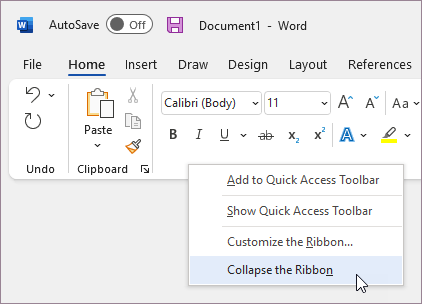
Kliknite pravým tlačidlom myši na položku Možnosti zobrazenia pása s nástrojmi v pravom dolnom rohu pása s nástrojmi a potom vyberte položku Zbaliť pás s nástrojmi.
Stlačte kombináciu klávesov Ctrl + F1.
Ak sa pás s nástrojmi vôbec nezobrazuje
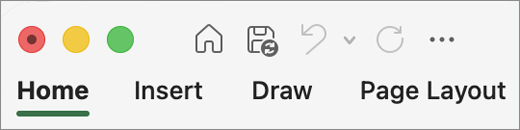
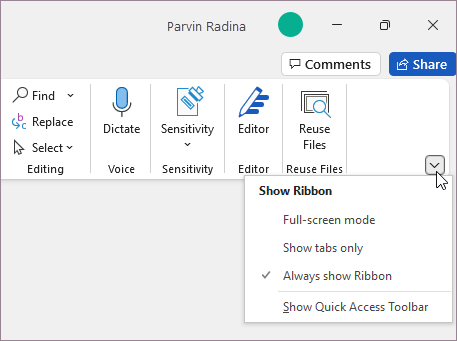
Ak sa pás s nástrojmi vôbec nezobrazuje (nezobrazujú sa žiadne karty), pravdepodobne je jeho stav nastavený na režim celej obrazovky. V pravom hornom rohu obrazovky vyberte položku Viac . Tým sa dočasne obnoví pás s nástrojmi.

Keď sa vrátite do dokumentu, pás s nástrojmi sa opäť skryje. Ak chcete ponechať pás s nástrojmi zobrazený, vyberte iný stav v ponuke Možnosti zobrazenia pása s nástrojmi.
Prispôsobenie kariet na páse s nástrojmi: zmena poradia, pridanie, skrytie, odstránenie
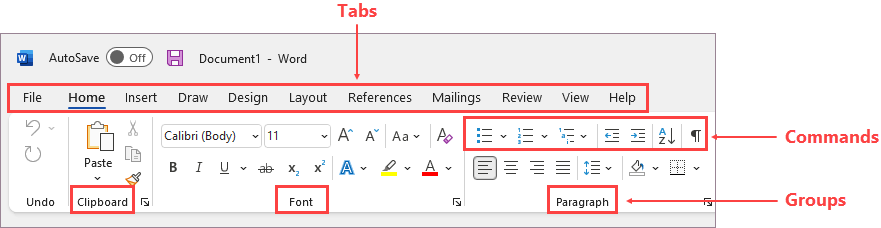
Na páse s nástrojmi sa nachádzajú tieto karty: Domov, Vložiť, Návrh atď. Na nasledujúcom obrázku sú napríklad zobrazené karty v programe Word.

Môžete pridať vlastné karty alebo premenovať a zmeniť poradie predvolených kariet, ktoré sú súčasťou balíka Office. V zozname Prispôsobiť pás s nástrojmi majú vlastné karty za názvom výraz (Vlastné). Výraz (Vlastné) sa však nezobrazuje na páse s nástrojmi.
Otvorte okno Prispôsobenie pásu s nástrojmi
Ak chcete pracovať s pásom s nástrojmi, musíte prejsť do okna Prispôsobiť pás s nástrojmi. Tu je postup:
- Otvorte aplikáciu, v ktorej chcete prispôsobiť pás s nástrojmi, napríklad PowerPoint alebo Excel.
- Umiestnite myš na ľubovoľné prázdne miesto na páse s nástrojmi a potom kliknite pravým tlačidlom myši.

- Vyberte položku Prispôsobiť pás s nástrojmi.
Teraz ste pripravení vykonať nasledujúce kroky na prispôsobenie pásu s nástrojmi.
Zmena poradia predvolených alebo vlastných kariet
Môžete zmeniť poradie kariet Domov, Vložiť, Kresliť, Návrh a ďalších kariet. Umiestnenie karty Súbor nie je možné zmeniť.
- V okne Prispôsobenie pása s nástrojmi v zozname Prispôsobiť pás s nástrojmi vyberte kartu, ktorú chcete premiestniť.
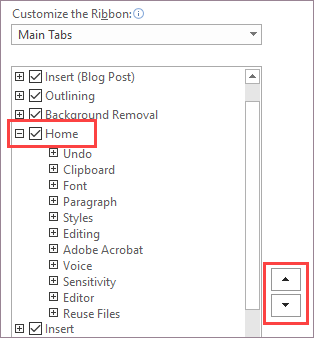
- Výberom šípky Posunúť nahor alebo Posunúť nadol vyberte požadované poradie.
- Ak chcete zobraziť a uložiť zmeny, vyberte tlačidlo OK.
Pridanie vlastnej karty
Vlastnú kartu a skupinu môžete pridať kliknutím na položku Nová karta. Príkazy je možné pridávať len do týchto vlastných skupín.
- V okne Prispôsobenie pása s nástrojmi v zozname Prispôsobiť pás s nástrojmi vyberte položku Nová karta.
- Ak chcete zobraziť a uložiť zmeny, vyberte tlačidlo OK.
Premenovanie predvolenej alebo vlastnej karty
- V okne Prispôsobenie pása s nástrojmi v zozname Prispôsobiť pás s nástrojmi vyberte kartu, ktorú chcete premenovať.
- Vyberte položku Premenovať a zadajte nový názov.
- Ak chcete zobraziť a uložiť zmeny, vyberte tlačidlo OK.
Skrytie predvolenej alebo vlastnej karty
Môžete skryť vlastné aj predvolené karty. Odstrániť však môžete len vlastné karty. Kartu Súbor nie je možné skryť.
- V okne Prispôsobenie pása s nástrojmi v zozname Prispôsobiť pás s nástrojmi zrušte začiarknutie políčka vedľa predvolenej alebo vlastnej karty, ktorú chcete skryť.
- Ak chcete zobraziť a uložiť zmeny, vyberte tlačidlo OK.
Odstránenie vlastnej karty
Skryť je možné vlastné aj predvolené karty, odstrániť je však možné len vlastné karty. Vlastné karty a skupiny majú za názvom výraz (Vlastné). Výraz (Vlastné) sa však nezobrazuje na páse s nástrojmi.
- V okne Prispôsobenie pása s nástrojmi v zozname Prispôsobiť pás s nástrojmi vyberte kartu, ktorú chcete odstrániť.
- Vyberte položku Odstrániť.
- Ak chcete zobraziť a uložiť zmeny, vyberte tlačidlo OK.
Prispôsobenie skupín: zmena poradia, pridanie, premenovanie, odstránenie
Môžete pridať vlastné skupiny alebo premenovať a zmeniť poradie predvolených skupín, ktoré sú súčasťou balíka Office. V zozname Prispôsobiť pás s nástrojmi majú vlastné skupiny za názvom výraz (Vlastné). Výraz (Vlastné) sa však nezobrazuje na páse s nástrojmi.
Zmena poradia predvolených a vlastných skupín
- V okne Prispôsobenie pása s nástrojmi v zozname Prispôsobiť pás s nástrojmi vyberte skupinu, ktorú chcete premiestniť.
- Výberom šípky Posunúť nahor alebo Posunúť nadol vyberte požadované poradie.
- Ak chcete zobraziť a uložiť zmeny, vyberte tlačidlo OK.
Pridanie vlastnej skupiny na kartu
Vlastnú skupinu je možné pridať na vlastnú aj na predvolenú kartu.
V okne Prispôsobenie pása s nástrojmi v zozname Prispôsobiť pás s nástrojmi vyberte kartu, do ktorej chcete pridať skupinu.
Vyberte možnosť Nová skupina.
Ak chcete premenovať skupinu Nová skupina (Vlastné), kliknite pravým tlačidlom myši na skupinu, vyberte položku Premenovať a potom zadajte nový názov.
Poznámka
Kliknutím na vlastnú skupinu a potom na tlačidlo Premenovať môžete pridať aj ikonu, ktorá bude túto vlastnú skupinu zastupovať. Po otvorení dialógového okna Symbol vyberte ikonu, ktorá bude skupinu zastupovať.
Ak chcete skryť označenia príkazov pridaných do tejto vlastnej skupiny, kliknite na skupinu pravým tlačidlom myši a potom kliknite na položku Skryť označenia príkazov. Zopakovaním tohto postupu označenia znova zobrazíte.
Ak chcete zobraziť a uložiť zmeny, kliknite na tlačidlo OK.
Premenovanie predvolenej alebo vlastnej skupiny
- V okne Prispôsobenie pása s nástrojmi v zozname Prispôsobiť pás s nástrojmi vyberte kartu alebo skupinu, ktorú chcete premenovať.
- Vyberte položku Premenovať a zadajte nový názov.
- Ak chcete zobraziť a uložiť zmeny, vyberte tlačidlo OK.
Odstránenie predvolenej alebo vlastnej skupiny
- V okne Prispôsobenie pása s nástrojmi v zozname Prispôsobiť pás s nástrojmi vyberte skupinu, ktorú chcete odstrániť.
- Vyberte položku Odstrániť.
- Ak chcete zobraziť a uložiť zmeny, vyberte tlačidlo OK.
Nahradenie predvolenej skupiny vlastnou skupinou
Zo vstavanej skupiny v balíku Microsoft Office nie je možné príkaz odstrániť. Môžete však vytvoriť vlastnú skupinu s príkazmi ako náhradu predvolenej skupiny.
- V okne Prispôsobenie pása s nástrojmi v zozname Prispôsobiť pás s nástrojmi vyberte predvolenú kartu, do ktorej chcete pridať vlastnú skupinu.
- Vyberte možnosť Nová skupina.
- Kliknite pravým tlačidlom myši na novú skupinu a potom vyberte položku Premenovať.
- Zadajte názov novej skupiny a vyberte ikonu, ktorá ju bude zastupovať, keď sa veľkosť pása s nástrojmi zmení.
- V zozname Vybrať príkazy z vyberte položku Hlavné karty.
- Vyberte znamienko plus (+) vedľa predvolenej karty obsahujúcej skupinu, ktorú chcete prispôsobiť.
- Vyberte znamienko plus (+) vedľa predvolenej skupiny, ktorú chcete prispôsobiť.
- Vyberte príkaz, ktorý chcete pridať do vlastnej skupiny, a potom vyberte položku Pridať.
- Kliknite pravým tlačidlom myši na predvolenú skupinu a vyberte položku Odstrániť.
Prispôsobenie príkazov: zmena poradia, pridanie, premenovanie, odstránenie
Príkazy je možné pridávať len do vlastnej skupiny umiestnenej na predvolenej alebo novej vlastnej karte. Premenovanie je možné len v prípade príkazov pridaných do vlastných skupín.
Predvolené príkazy sú zobrazené sivým písmom. Nemožno ich premenovať, zmeniť ich ikony alebo meniť ich poradie.

Zmena poradia príkazov vo vlastných skupinách
- V okne Prispôsobenie pása s nástrojmi v zozname Prispôsobiť pás s nástrojmi vyberte príkaz, ktorý chcete premiestniť.
- Výberom šípky Posunúť nahor alebo Posunúť nadol vyberte požadované poradie.
- Ak chcete zobraziť a uložiť zmeny, vyberte tlačidlo OK.
Pridanie príkazov do vlastnej skupiny
- V okne Prispôsobenie pása s nástrojmi v zozname Prispôsobiť pás s nástrojmi vyberte vlastnú skupinu, do ktorej chcete pridať príkaz.
- V zozname Vybrať príkazy z vyberte zoznam, z ktorého chcete pridať príkazy, napríklad Obľúbené príkazy alebo Všetky príkazy.
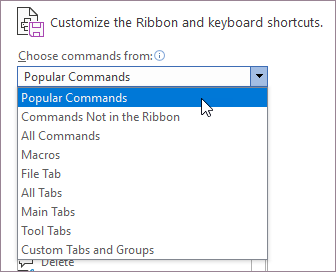
- V zozname vyberte požadovaný príkaz.
- Vyberte položku Pridať.
- Ak chcete zobraziť a uložiť zmeny, vyberte tlačidlo OK.
Odstránenie príkazu z vlastnej skupiny
Odstraňovať je možné len príkazy z vlastnej skupiny.
- V okne Prispôsobenie pása s nástrojmi v zozname Prispôsobiť pás s nástrojmi vyberte príkaz, ktorý chcete odstrániť.
- Vyberte položku Odstrániť.
- Ak chcete zobraziť a uložiť zmeny, vyberte tlačidlo OK.
Premenovanie príkazu pridaného do vlastnej skupiny
- V okne Prispôsobenie pása s nástrojmi v zozname Prispôsobiť pás s nástrojmi vyberte príkaz, ktorý chcete premenovať.
- Vyberte položku Premenovať a zadajte nový názov.
- Ak chcete zobraziť a uložiť zmeny, vyberte tlačidlo OK.
Obnovenie predvolených nastavení pása s nástrojmi
Môžete obnoviť pôvodný stav všetkých kariet alebo môžete obnoviť pôvodný stav vybraných kariet. Keď obnovujete všetky karty pása s nástrojmi, môžete obnoviť aj panel s nástrojmi Rýchly prístup, aby sa na ňom zobrazovali len predvolené príkazy.
Ak chcete obnoviť pás s nástrojmi, postupujte podľa týchto krokov:
- V okne Prispôsobenie pása s nástrojmi vyberte položku Obnoviť.
- Vyberte položku Obnoviť všetky prispôsobenia.
Obnoviť iba vybratú kartu na predvolené nastavenie
Pôvodné nastavenia je možné obnoviť len v predvolených kartách.
- V okne Prispôsobenie pása s nástrojmi vyberte predvolenú kartu, v ktorej chcete obnoviť predvolené nastavenia.
- Vyberte položku Obnoviť a potom vyberte položku Obnoviť iba vybratú kartu pása s nástrojmi.
Zdieľanie prispôsobenej pásky s iným používateľom alebo iným počítačom
Vykonané úpravy pása s nástrojmi a panela s nástrojmi Rýchly prístup môžete zdieľať do súboru, ktorý môže následne importovať a využívať váš spolupracovník alebo vy sami v inom počítači.
Krok 1: Export prispôsobeného pása s nástrojmi:
- V okne Prispôsobenie pása s nástrojmi vyberte položku Importovať alebo exportovať.
- Vyberte položku Exportovať všetky prispôsobenia.
Krok 2: Importovanie prispôsobeného pása s nástrojmi a panela s nástrojmi Rýchly prístup do druhého počítača
Dôležité
Pri importe súboru prispôsobení pása s nástrojmi sa stratia všetky pôvodné prispôsobenia pása a panela s nástrojmi Rýchly prístup. Ak chcete pôvodné prispôsobenia vrátiť, mali by ste ich pred importovaním nových prispôsobení najskôr exportovať.
- V okne Prispôsobenie pása s nástrojmi vyberte položku Importovať alebo exportovať.
- Vyberte položku Importovať súbor prispôsobenia.