
Môžete zoskupovať tvary, obrázky alebo iné objekty (ale nie textové polia). Zoskupenie umožňuje otočiť, prevrátiť, premiestniť alebo zmeniť veľkosť všetkých tvarov alebo objektov súčasne, akoby išlo o jeden tvar alebo objekt.
Atribúty všetkých tvarov v skupine je možné zmeniť naraz, napríklad je možné pridať výplň alebo efekt tvaru, či efekt obrázka. Skupinu tvarov môžete kedykoľvek oddeliť a neskôr ich preskupiť.
Zoskupenie tvarov, obrázkov alebo iných objektov
Stlačte a podržte kláves Ctrl a vyberajte tvary, obrázky alebo iné objekty, ktoré chcete zoskupiť. Ak chcete povoliť
 je potrebné vybrať viac ako jeden tvar, obrázok alebo objekt.
Tip
Ak potrebujete pomoc pri výbere tvaru alebo obrázka, prečítajte si článok Výber tvaru alebo iného objektu.
Na karte Formát tvaru alebo Formát obrázka vyberte položku Zoskupiť a znova vyberte položku Zoskupiť .
Tip
- Ak chcete zoskupiť viaceré ikony SVG, musíte ich najskôr skonvertovať na tvary. Ďalšie informácie o ich konvertovaní na tvary nájdete v téme: Konverzia obrázka SVG na tvar balíka Office.
- Aj po vytvorení skupiny môžete pracovať s položkou v rámci skupiny. Vyberte skupinu a potom vyberte položku, ktorú chcete vybrať.
- Karty Formát tvaru alebo Formát obrázka sa na páse s nástrojmi zobrazia len vtedy, keď vyberiete tvar alebo obrázok.
Oddelenie tvarov, obrázkov alebo iných objektov
- Vyberte skupinu, ktorej zoskupenie chcete zrušiť.
- Na karte Formát tvaru alebo Formát obrázka vyberte položku Zoskupiť a vyberte položku Oddeliť.
Zmena zoskupenia obrázkov, tvarov alebo iných objektov
- Vyberte ľubovoľný z tvarov, obrázkov alebo objektov, ktoré sa predtým nachádzali v skupine.
- Na karte Formát tvaru alebo Formát obrázka vyberte položku Zoskupiť a vyberte položku Preskupiť.
Poznámka
Ak ste skonvertovali grafický prvok SmartArt na jednotlivé tvary, tieto tvary nie je možné skonvertovať späť na grafický prvok SmartArt ani ich preskupiť.
Tlačidlo Zoskupiť nie je k dispozícii
Tu je niekoľko dôvodov, prečo neaktívne a dozviete sa, ako ho možno obnoviť.
- Je vybratý iba jeden tvar alebo obrázok. Uistite sa, že je vybratých viac tvarov alebo obrázkov. Nástroj Zoskupiť nemôžete použiť s ikonami SVG, takže sa nepočítajú.
- Ak chcete zoskupiť ikony SVG, musíte ich najskôr skonvertovať na tvary. Ďalšie informácie o ich konvertovaní na tvary nájdete v téme: Konverzia obrázka SVG na tvar balíka Office.
- Váš výber obsahuje tabuľku, hárok alebo obrázok vo formáte GIF.
Tlačidlo Zoskupiť nie je k dispozícii, ak je vybratý niektorý z týchto objektov.
- Ak používate PowerPoint, možno ste sa pokúsili o zoskupenie objektov so zástupným textom nadpisu ("Kliknite sem a zadajte nadpis") alebo so zástupným objektom obsahu ("Kliknite sem a zadajte text").
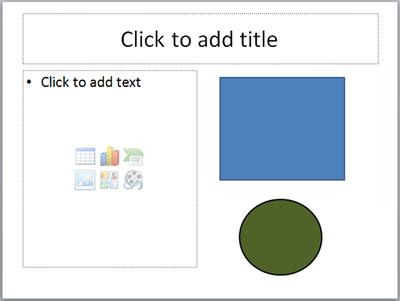
V príklade uvedenom vyššie možno zoskupiť modrý štvorec a zelený kruh. Tvary však nemožno zoskupiť so zástupným textom.
Ak chcete Tlačidlo Zoskupiť späť, presuňte tvar, obrázok alebo objekt na iné miesto na snímke mimo zástupného textu, alebo odstráňte zástupný objekt spomedzi objektov, ktoré chcete zoskupiť.
Poznámka
Ak žiadne z týchto nastavení nezapne , môžete hľadať vo fóre odpovedí alebo tam uverejňovať svoje otázky.

