
Urobili sme niekoľko vylepšení práce s písaním rukou vo Worde, Exceli a PowerPointe pre Microsoft 365 a iOS. V tomto článku vám poskytneme stručný úvod k týmto zmenám.
Akčné pero Word
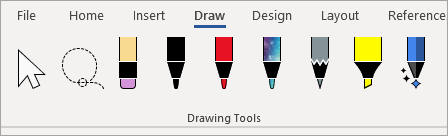
Na prvom mieste je akčné pero Word, čo je jednoduchší spôsob spustenia úprav písania rukou vo Worde.
Akčné pero nájdete na pravej strane panela s nástrojmi pera. Stačí ho vybrať a začať s úpravami. Nahradí sa tak staré tlačidlo editora písania rukou, ktoré sa nachádzalo na karte Kresliť vo Worde.
Tip
Ak máte dotykové zariadenie, napríklad Microsoft Surface, môžete ťuknúť na Akčné pero a upravovať ho len prstom.
Nepravidelný výber
V Exceli a PowerPointe máte už nejaký čas nepravidelný výber a teraz ho máte aj vo Worde. Na výber rukou písaného textu v dokumente sa používa nepravidelný výber. Môžete vybrať jednotlivé ťahy alebo celé slová alebo tvary. Keď je vybratý, môžete rukou písaný text zmeniť, premiestniť alebo odstrániť.
Vyberte nepravidelný výber (nachádza sa na ľavom konci panela s nástrojmi pera) a obkreslite text písaný rukou, ktorý chcete vybrať. Nemusí to byť dokonalý kruh, stačí nakresliť nepravidelný výber okolo rukou písaného textu bez ohľadu na tvar a vyberie sa.
Bodová guma
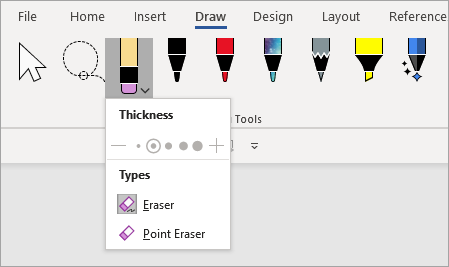
Ďalšou funkciou, ktorú PowerPoint už nejaký čas používa, a ktorá je teraz dostupná vo Worde, je bodová guma. Guma, ktorú ste používali vo Worde, bola guma ťahov, čo znamená, že keď potiahnete gumou cez písanie rukou, vymaže sa naraz celý ťah. Je to rýchly spôsob rýchleho vyčistenia atramentu, nie je však veľmi presný. Ak chcete vymazať len časť ťahu perom, môžete použiť novú bodovú gumu. Funguje to skôr ako guma, ktorú by ste mali na skutočnej ceruzke, vymaže sa len atrament, cez ktorý použijete gumu.
Ak ju chcete použiť, vyberte gumu (nachádza sa vedľa lasa) a potom druhým výberom tlačidla gumy rozbaľte možnosti gumy. Vyberte položku Bodová guma a všetko je pripravené na vymazanie.
Bodová guma zatiaľ nie je k dispozícii v Exceli.
Naposledy použité farby pera
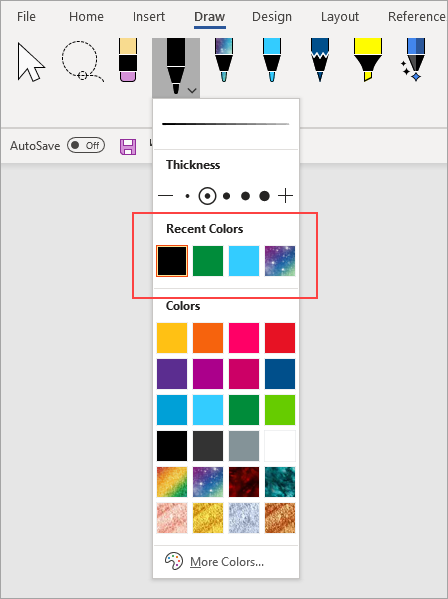
Keď kliknete na rozbaľovaciu šípku na pere alebo zvýrazňovači, aby ste zmenili farbu, hneď pod položkou Hrúbka nájdete časť, ktorá vám umožní vybrať si z naposledy použitých farieb.
Prispôsobenia pera sa už nezdieľajú
Vykonávame tiež zmeny v spôsobe ukladania prispôsobení nástrojov pera. Keď prispôsobíte panel s nástrojmi, napríklad úpravou farby pera, tieto zmeny sa uložia lokálne vo vašom zariadení, ale už sa neprenášajú do iných zariadení.