
Podľa krokov v tomto článku postupujte iba v prípade, že ste vyskúšali zvyčajný Proces odinštalovania balíka Office pre Mac a stále máte problémy s preinštalovaním alebo spustením aplikácií balíka Office.
Ak chcete službu Microsoft 365 pre Mac úplne odstrániť, musíte vykonať niekoľko krokov. V tomto článku nájdete jednotlivé kroky. Pozorne si informácie prečítajte a prihláste sa ako správca, prípadne poskytnite meno a heslo správcu.
Krok 1: Odstránenie aplikácií Microsoft 365 pre Mac
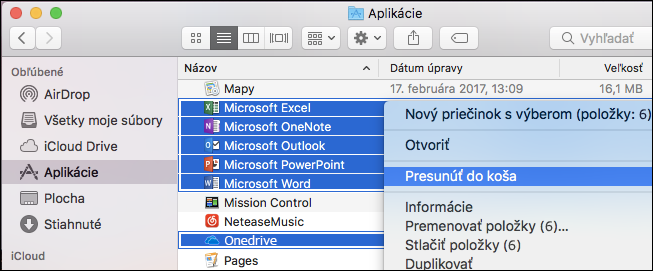
Otvorte Finder a kliknite na položku Aplikácie.
Command
 +kliknutím vyberte aplikácie Microsoft 365 pre Mac.
Poznámka
V závislosti od vašej verzie balíka Office je možné, že máte nainštalovaný Outlook alebo OneDrive.
So stlačeným klávesom Ctrl alebo pravým tlačidlom myši kliknite na aplikácie, ktoré ste vybrali, a vyberte možnosť Presunúť do koša.
Krok 2: Odstránenie podporných súborov
Podporné súbory, ktoré je potrebné odstrániť, sa nachádzajú v priečinkoch Knižnica a Používatelia.
Odstránenie súborov z priečinka Knižnica
Otvorte Finder, kliknite na položku Prejsť>na počítač a potom kliknite na položku Zobraziť>ako stĺpce.
Prejdite do priečinka Macintosh HD a otvorte priečinok Knižnica .
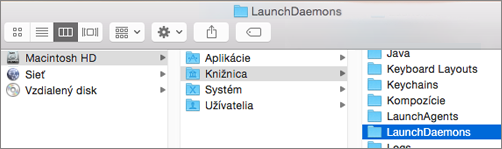
Vráťte sa a otvorte priečinok LaunchDaemons. Ak sa v ňom nachádzajú tieto súbory, kliknite na ne so stlačeným klávesom Ctrl alebo pravým tlačidlom myši a potom vyberte možnosť Presunúť do koša.
- com.microsoft.office.licensingV2.helper.plist
- com.microsoft.autoupdate.helper.plist
- com.microsoft.onedriveupdaterdaemon.plist
Otvorte priečinok LaunchAgents, a ak sa v ňom nachádza tento súbor, kliknite naň so stlačeným klávesom Ctrl alebo pravým tlačidlom myši a vyberte možnosť Presunúť do koša.
- com.microsoft.update.agent.plist
Vráťte sa a otvorte priečinok PrivilegedHelperTools. Ak sa v ňom nachádzajú tieto súbory, kliknite na ne so stlačeným klávesom Ctrl alebo pravým tlačidlom myši a potom vyberte možnosť Presunúť do koša.
- com.microsoft.office.licensingV2.helper
- com.microsoft.autoupdate.helper
Vráťte sa a otvorte priečinok Predvoľby. Ak sa v ňom nachádzajú tieto súbory, kliknite na ne so stlačeným klávesom Ctrl alebo pravým tlačidlom myši a potom vyberte možnosť Presunúť do koša.
- com.microsoft.office.licensingV2.plist (ak sa tam nachádza)
Odstránenie súborov z používateľského priečinka Knižnica
Ak chcete odstrániť súbory z používateľského priečinka Knižnica, budete musieť najprv nastaviť možnosti zobrazenia Findera.
Vo Finderi stlačte
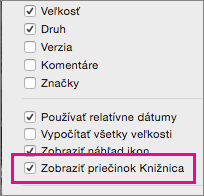
+Shift+h.V ponuke Findera kliknite na položku Zobraziť>ako zoznam a potom kliknite na položku Zobraziť>Zobraziť možnosti zobrazenia.
V dialógovom okne Možnosti zobrazenia vyberte položku Zobraziť priečinok knižnice.
Potom prepnite naspäť na zobrazenie stĺpca (
+3) a kliknite na položku <KnižnicaMienPoužívateľa>.Vo svojom používateľskom priečinku knižnice kliknite na priečinok Kontajnery, a ak sa v ňom nachádzajú tieto súbory, kliknite na každý so stlačeným klávesom Ctrl alebo pravým tlačidlom myši a potom vyberte možnosť Presunúť do koša.
- com.microsoft.errorreporting
- com.microsoft.Excel
- com.microsoft.netlib.shipassertprocess
- com.microsoft.Office365ServiceV2
- com.microsoft.onedrive.findersync
- com.microsoft.Outlook
- com.microsoft.Powerpoint
- com.microsoft.RMS-XPCService
- com.microsoft.Word
- com.microsoft.onenote.mac
Vo svojom používateľskom priečinku knižnice kliknite na priečinok Súbory cookie, a ak sa v ňom nachádzajú tieto súbory, kliknite na každý so stlačeným klávesom Ctrl alebo pravým tlačidlom myši a potom vyberte možnosť Presunúť do koša.
Upozornenie
Údaje z Outlooku sa odstránia, ak presuniete tieto priečinky do Koša. Tieto priečinky by ste mali pred odstránením zálohovať.
- com.microsoft.onedrive.binarycookies
- com.microsoft.onedriveupdater.binarycookies
Vo svojom používateľskom priečinku knižnice kliknite na priečinok Skupinové kontajnery, a ak sa v ňom nachádzajú tieto priečinky, kliknite na každý so stlačeným klávesom Ctrl alebo pravým tlačidlom myši a potom vyberte možnosť Presunúť do koša.
Upozornenie
Údaje z Outlooku sa odstránia, ak presuniete tieto priečinky do Koša. Tieto priečinky by ste mali pred odstránením zálohovať.
- UBF8T346G9.ms
- UBF8T346G9.Office
- UBF8T346G9.OfficeOneDriveSyncIntegration
- UBF8T346G9.OfficeOsfWebHost
- UBF8T346G9.OneDriveStandaloneSuite
Krok 3: Stiahnutie a spustenie nástroja na odstránenie licencií
Postup použitia nástroja na odstránenie licencie nájdete v téme Odstránenie súborov licencií balíka Office v Macu. Týmto sa z Macu súbory licencie úplne odstránia.
Dôležité
Ak ich budete chcieť znovu aktivovať, budete potrebovať správne e-mailové konto a heslo priradené k vašej kópii balíka Office.
Krok 4: Odstránenie ikon služby Microsoft 365 pre Mac z doku
Ak ste pridali ikony služby Microsoft 365 do doku, po odinštalovaní služby Microsoft 365 pre Mac sa môžu zmeniť na otázniky. Ak chcete tieto ikony odstrániť, stlačte klávesovú skratku Control + kliknite na ikonu alebo kliknite pravým tlačidlom myši na ikonu a potom kliknite na položku Možnosti Odstrániť>z doku.
Krok 5: Reštartovanie počítača
Keď ste odstránili všetky súbory uvedené v tejto časti, vyprázdnite Kôš a reštartujte počítač.
Pozrite tiež
Preinštalovanie balíka Office v PC alebo Macu
Vyskytli sa problémy pri inštalácii alebo aktivácii Office pre Mac?