
OneNote počas práce vaše poznámky ukladá automaticky, no poznámkové bloky by si ste mali vždy zálohovať, rovnako ako ostatné súbory a údaje v počítači. Pevný disk môže zlyhať každému a ak sa to stane vám, vaše poznámky budú nenávratne preč. Ak si poznámkové bloky zálohujete, budete môcť v prípade potreby obnoviť poznámky zo zálohy .
Poznámka
- Automatické zálohovanie je dostupné len v počítačovej verzii OneNotu pre Windows. Ak momentálne používate OneNote pre web alebo OneNote na inej platforme, navštívte lokalitu www.onenote.com a stiahnite si bezplatne OneNote 2016 verziu OneNotu pre Windows.
- Nastavte možnosť automatického zálohovania výberom umiestnenia, kam chcete súbory ukladať. Uistite sa, že ste vybrali miesto, ktoré nie je na pevnom disku počítača.
- Vyberte položku Možnosti súboru>.
- V dialógovom okne OneNote – možnosti vyberte položku Ukladanie a zálohovanie.
- Na pravej strane v časti Uložiť vyberte položku Upraviť priečinok> zálohy.

- V dialógovom okne Výber priečinka prejdite na svoj priečinok zálohy. Môžete napríklad použiť súkromný priečinok na sieti alebo USB kľúč.
- Výberom položky Vybrať potvrďte nové umiestnenie a potom vyberte tlačidlo OK.
OneNote každý týždeň automaticky zálohuje súbory poznámkových blokov. Ak si často robíte veľa dôležitých poznámok, úpravou ďalších nastavení v časti Ukladanie a zálohovanie v dialógovom okne OneNote – možnosti môžete nastaviť, aby OneNote vykonával zálohovanie častejšie.
Tip
Ak budete chcieť kedykoľvek zmeniť umiestnenie zálohy, zopakujte predchádzajúce kroky.
Manuálne zálohovanie poznámkových blokov
Vždy, keď pridáte alebo zmeníte veľké množstvo informácií v poznámkových blokoch, o ktoré nesmiete prísť, môžete spustiť manuálne zálohovanie.
- Vyberte položku Možnosti súboru>.
- V dialógovom okne OneNote – možnosti vyberte položku Ukladanie a zálohovanie.
- Na pravej strane v časti Ukladanie vyberte položku Zálohovať všetky poznámkové bloky.
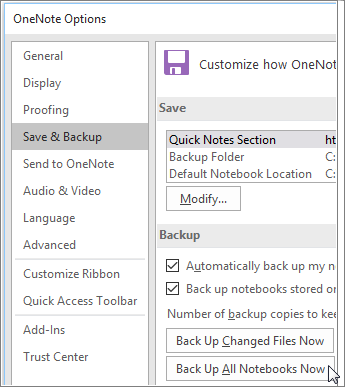
- Keď sa zobrazí upozornenie, že zálohovanie sa úspešne dokončilo, vyberte tlačidlo OK.
Pre väčšinu ľudí je pravdepodobne najdôležitejšia vždy najaktuálnejšia množina poznámok. Ak však chcete použiť funkcie zálohovania na priebežnú archiváciu dôležitých poznámok, novšie zálohy nemôžu prepisovať staršie zálohovacie množiny. Tieto možnosti môžete nastaviť úpravou nastavení v poli Uchovávať tento počet záložných kópií v nastaveniach v časti Ukladanie a zálohovanie dialógového okna OneNote – možnosti.