
Ak máte len jeden poznámkový blok, po skončení práce ho nemusíte zavrieť. Stačí zavrieť OneNote a poznámky sa automaticky uložia.
Ak máte viac poznámkových blokov alebo pracujete so zdieľanými poznámkovými blokmi, môžete medzi poznámkovými blokmi prepínať alebo ich zbaliť a uľahčiť tým navigáciu medzi nimi.
- Kliknite na názov poznámkového bloku, s ktorým práve pracujete. Zobrazí sa zoznam dostupných poznámkových blokov.
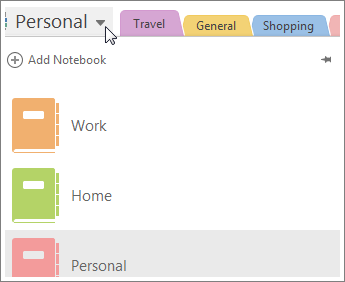
- Kliknite na poznámkový blok, na ktorý chcete prepnúť.
Odstránenie poznámkového bloku zo zoznamu
Keď s prácou s poznámkovým blokom úplne skončíte, povedzme na konci semestra alebo po ukončení projektu, môžete ho zo zoznamu poznámkových blokov odstrániť.
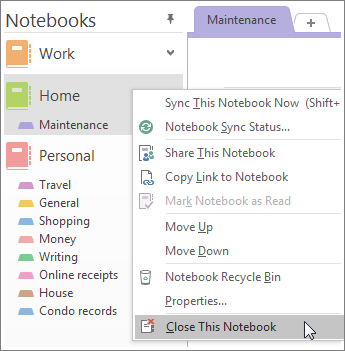
- Kliknite na názov poznámkového bloku, s ktorým práve pracujete. Zobrazí sa zoznam dostupných poznámkových blokov.
- Kliknite pravým tlačidlom myši na poznámkový blok, ktorý chcete zavrieť, a potom kliknite na položku Zavrieť tento poznámkový blok.
Tip
Ak odstránite poznámkový blok zo zoznamu, neodstráni sa úplne. Ak ho chcete obnoviť, kliknite na položku Súbor> –Otvoriť a zo zoznamu naposledy použitých poznámkových blokov vyberte poznámkový blok, ktorý chcete znova otvoriť. Ak chcete, môžete poznámkový blok natrvalo odstrániť.