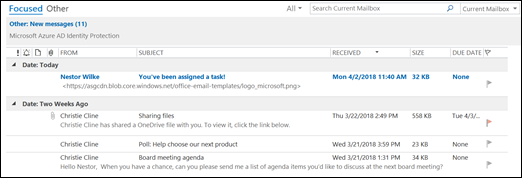
V niektorých priečinkoch a zobrazeniach, ako sú napríklad doručená poštaa iné poštové priečinky, zoznamy kontaktov alebo zoznamy úloh, môžete pridať alebo odstrániť stĺpce.
Dôležité: Ak chcete použiť tieto pokyny, musíte prepnúť na iné ako predvolené zobrazenie.
Zmena zobrazenia na zobrazenie stĺpcov
Ak chcete pridať a odstrániť stĺpce, musíte použiť zobrazenie zoznamu. Predvolené zobrazenie priečinka doručenej pošty je kompaktné a zobrazuje správy zoskupené podľa konverzácie.
Prepnutie zobrazenia na zobrazenie zoznamu:
Vyberte ponuku Zobraziť a potom položku Zmeniť zobrazenie.
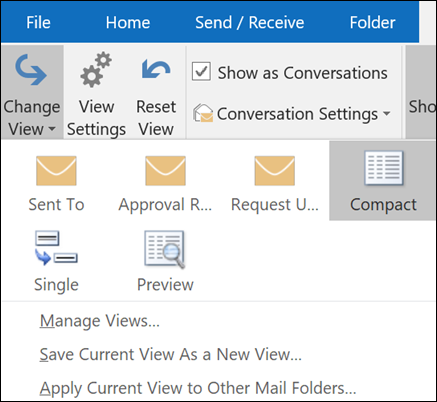
Vyberte možnosť Jednoduché aleboUkážka.
Pridanie alebo odstránenie stĺpcov v zobrazení zoznamu
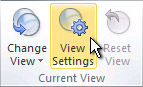
Na karte Zobraziť kliknite v skupine Aktuálne zobrazenie na položku Nastavenie zobrazenia.
V dialógovom okne Rozšírené nastavenie zobrazenia kliknite na položku Stĺpce.

V dialógovom okne Zobraziť stĺpce kliknite v zozname Dostupné stĺpce na názov stĺpca a potom kliknite na položku Pridať.

Ak sa požadovaný stĺpec v zozname Dostupné stĺpce nenachádza, kliknutím na pole Dostupné stĺpce vybrať z zobrazíte ďalšie množiny stĺpcov.
Na vytvorenie vlastného stĺpca kliknite na položku Nový stĺpec, zadajte názov stĺpca a potom kliknite na položky Typ a Formát informácií, ktoré sa majú v stĺpci zobraziť.
Na odstránenie stĺpca kliknite v zozname Zobraziť tieto stĺpce v tomto poradí na názov stĺpca a potom kliknite na položku Odstrániť.Kliknutím na tlačidlo OK uložíte zmeny a použijete nové zobrazenie.
Dôležité
Ak sa nový stĺpec vo vašom zobrazení nezobrazuje, pravdepodobne nepoužívate zobrazenie zoznamu. Pozrite si tému Zmena zobrazenia na zobrazenie stĺpcov , najprv prepnite na zobrazenie zoznamu a potom zopakujte kroky v tomto postupe.