
V Outlooku na webe môžete použiť označenia uchovávania údajov a politiky archivácie, ktoré vám pomôžu pri spravovaní e-mailov.
- Označenia uchovávania údajov určujú, ako dlho majú vaše správy zostať uložené.
- Politiky archivovania určujú, ako dlho majú správy zostať v e-mailovom priečinku predtým, než sa archivujú.
Tieto označenia a politiky je možné priradiť k správam aj priečinkom v poštovej schránke.
Poznámka
Možnosť priradenia označení uchovávania údajov a politík archivácie pre vaše konto nemusí byť k dispozícii, ak ju váš správca IT nezapol pre vašu organizáciu alebo školu.
Vyberte pokyny pre svoju verziu
Pokyny sa mierne líšia v závislosti od toho, či používate Outlook na webe vo verzii beta. Vyberte verziu Outlook na webe, ktorú používate, a zobrazia sa kroky, ktoré sa týkajú vybratej verzie.
| AK VAŠA POŠTOVÁ SCHRÁNKA VYZERÁ TAKTO... | AK VAŠA POŠTOVÁ SCHRÁNKA VYZERÁ TAKTO... |
|---|---|

Pozrite si časť Pokyny pre službu Outlook na webe, verziu beta. |

Pozrite si časť Pokyny pre klasickú službu Outlook na webe. |
Poznámka
Ak vaša organizácia do panelu s nástrojmi pridala svoje logo, môže sa vám zobraziť ničo iné ako to, čo sa zobrazuje vyššie.
Pokyny pre službu Outlook na webe verzie beta
Pokyny pre klasickú službu Outlook na webe
Priradenie označení uchovávania údajov a politík archivovania
Poznámka
Označenia uchovávania údajov a politiky archivácie vytvára správca IT. Môžete mať k dispozícii aj možnosť pridať alebo odstrániť voliteľné označenia uchovávania údajov a politiky archivovania. Povinné označenia a politiky nie je možné odstrániť.
Priradenie označenia uchovávania údajov alebo politiky archivácie k správe alebo priečinku:
Prejdite na stránku prihlásenia do služby Microsoft 365. Zadajte e-mailovú adresu a heslo svojho konta a vyberte položku Prihlásiť sa.
V zozname správ alebo na table priečinkov kliknite pravým tlačidlom myši na správu alebo priečinok, ku ktorému chcete priradiť politiku, a potom vyberte položku Priradiť politiku.
Tu je príklad typov označení uchovávania údajov a politík archivovania, ktoré môžu byť k dispozícii: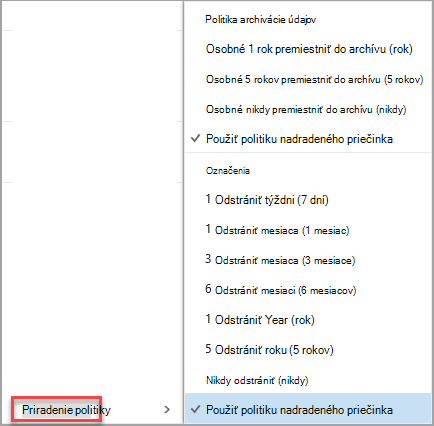
Vyberte označenie uchovávania údajov alebo politiku archivovania, ktorú chcete priradiť k správe alebo priečinku.
Tip
Ak chcete, aby správa spĺňala rovnakú politiku ako priečinok, v ktorom sa nachádza, vyberte možnosť Použiť politiku nadradeného priečinka.
Obnovenie správ, ktoré boli odstránené označením uchovávania údajov alebo politikou archivácie
Správy odstránené označením uchovávania údajov môžu byť natrvalo odstránené alebo môžu byť premiestnené do priečinka Odstránené položky. Dobu, po ktorú sa položky dajú obnoviť, určuje správca IT vo vašej organizácii. Predvolené obdobie je 30 dní.
Obnovenie správy odstránenej označením uchovávania údajov alebo politikou archivovania:
- Použite možnosť Obnoviť odstránené položky v priečinku Odstránené položky. Ak sa položka už v priečinku Odstránené položky nenachádza, pozrite si tému Obnovenie a obnovenie odstránených položiek v Outlooku.
- Pri obnovení položky ju treba umiestniť do priečinka, ktorému nebola priradená žiadna politika, alebo po obnovení položky odstrániť politiku. V opačnom prípade sa položka môže znova odstrániť.
Čo ešte treba vedieť?
- K položkám v kalendári nemôžete priradiť označenia uchovávania údajov ani politiky archivácie.
- Označenia uchovávania údajov a politiky archivácie sa spracúvajú raz za sedem dní.