
Zostávajúce schôdze v rade najlepšie zrušíte odoslaním aktualizácie schôdze s novým dátumom ukončenia.
Poznámka: Po kliknutí na tlačidlo OK sa odstráni program schôdze, poznámky a prílohy, ktoré boli pridané k predchádzajúcim inštanciám radu.
Na navigačnom paneli kliknite na položku Calendar.
Dvakrát kliknite na ľubovoľnú schôdzu v rade.
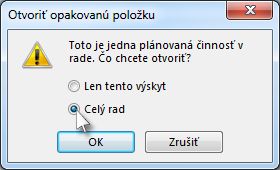
Kliknite na položku Celý rad a potom na tlačidlo OK.
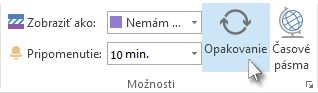
Kliknite na tlačidlo Opakovanie.
V časti Rozsah opakovania kliknite na položku Koniec do a potom zadajte dátum pred ďalšou schôdzou v rade.
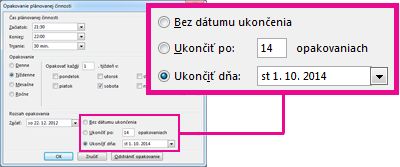
Kliknite na tlačidlo OK a zobrazí sa nasledujúce dialógové okno.

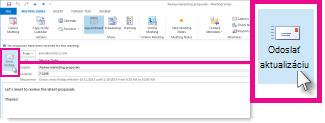
Napíšte správu, ktorou účastníkov informujete o zrušení budúcich schôdzí.
Kliknite na tlačidlo Odoslať aktualizáciu.
Iba organizátor schôdze – osoba, ktorá odošle žiadosť o schôdzu – môže všetkým účastníkom odoslať aktualizáciu alebo zrušenie schôdze.
Odstránenie všetkých budúcich schôdzí v rade, ak nie ste organizátorom schôdze
Ak nie ste organizátorom schôdze, nemôžete upraviť podrobnosti o schôdzi, takže ak chcete z kalendára odstrániť všetky budúce schôdze v rade, je potrebné rad schôdzí odstrániť.
Poznámka
Tento postup tiež z kalendára odstráni všetky predchádzajúce výskyty radu schôdzí. Ak nie ste organizátorom schôdze, jediný spôsob, ako odstrániť budúce výskyty bez toho, aby sa odstránili minulé výskyty, je odstrániť každú inštanciu opakovanej schôdze jednotlivo.
- Kliknite pravým tlačidlom myši na schôdzu v kalendári a vyberte položku Odstrániť.
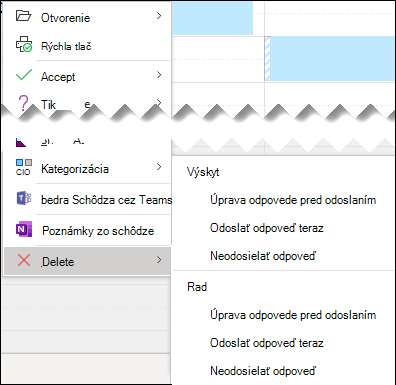
- V časti Rady vyberte príslušnú možnosť.