
Ďakujeme, že používate nový Outlook pre Windows. Poskytnutím pripomienok k svojim skúsenostiam s aplikáciou nám môžete pomôcť vylepšiť produkt. Vo formulári na pripomienky môžete odoslať snímky obrazovky, záznamy obrazovky, súhlas s kontaktovaním zástupcom spoločnosti Microsoft a zahrnúť diagnostické informácie.
Ak sa vyskytol problém a potrebujete pomoc, možno sa budete môcť obrátiť na oddelenie podpory v rámci aplikácie a po rozhovore so zástupcom podpory odoslať diagnostické informácie. Ďalšie informácie nájdete v časti Odoslanie diagnostiky .
Kontaktovanie podpory v novom Outlooku pre Windows
Ak chcete zistiť, či máte nárok na technickú podporu pre nový Outlook, pozrite si tabuľku nižšie.
| Typ e-mailového konta | Stav oprávnenosti |
|---|---|
| konto Microsoft |
Oprávnené – vaše konto Microsoft je priradené k aktívnemu predplatnému služby Microsoft 365. Nemá nárok – nemáte predplatné služby Microsoft 365. |
| Pracovné alebo školské konto | Oprávnené* |
| Konto správcu nájomníka | Oprávnené |
*Poznámka: V prípade pracovných alebo školských kont možnosť technickej podpory nemusí byť k dispozícii, ak ju správca vypol. Ak máte problémy, požiadajte o pomoc Spravovanie IT. Správcovia, ktorí chcú aktualizovať toto nastavenie politiky, môžu skontrolovať svoje nastavenie, Správa politiky – Aplikácie Microsoft 365.
Ako kontaktovať podporu
Krok 1:
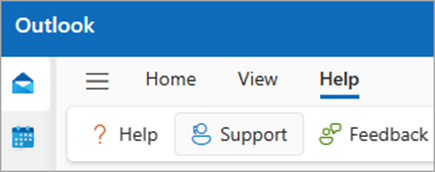
Ak chcete kontaktovať podporu, prejdite na oddeleniepodporyPomocníka>.
Krok 2:
Ak máte nastavených viacero kont, vyberte konto, s ktorým potrebujete pomôcť. Prečítajte si prehlásenie o ochrane osobných údajov a prijmite ho.

Krok 3:
Uveďte popis problému. Môžete tiež pripojiť videozáznam alebo zahrnúť snímku obrazovky na ilustráciu problému a vybrať položku Odoslať.
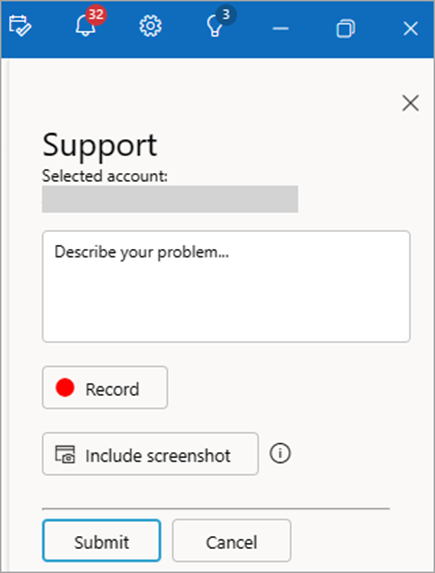
Odpoveď a odpoveď môžete sledovať z tably podpory, ktorá sa zobrazuje na ľavej strane. Ak chcete tablu znova otvoriť, vyberte položku Podpora Pomocníka>.
Poskytnutie odozvy
Váš názor nás zaujíma. Vaše pripomienky nám môžu pomôcť produkt vylepšiť.
Povedzte nám svoj názor – prejdite napripomienkyPomocníka> a potom vyberte niektorú z možností na table. Keď budete pripravení na odoslanie, vyberte položku Odoslať .
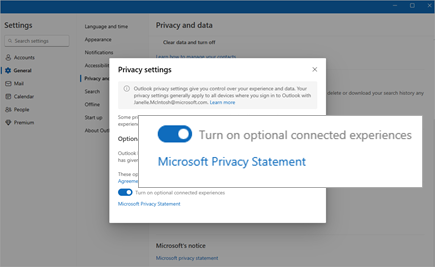
Tip: Pripomienky nebudú k dispozícii, ak nie je zapnutá možnosť Voliteľné online funkcie .
Ak chcete túto funkciu zapnúť, prejdite do časti Nastavenie>Všeobecná>ochrana osobných údajov a nastavenia ochrany osobných údajov> a vyberte prepínač Zapnúť voliteľnú online funkciu.
Poznámka
Táto možnosť možno pre vás nebude k dispozícii, ak ju správca vypol. Okrem toho sa zaoberáme politikami pripomienok pre všetky vaše pripojené kontá a vašou oprávnenosťou vychádzame z najreštriktívnejšej nájdenej hodnoty politiky. Ak teda niektoré z vašich kont má pripomienky zakázané politikou, v žiadnom z vašich kont nebudete mať prístup k tlačidlu Pripomienky na karte Pomocník na páse s nástrojmi.
Odoslanie diagnostiky
Odoslaním diagnostických informácií získa spoločnosť Microsoft ďalšie informácie, vďaka ktorým budú vaše pripomienky užitočnejšie, pretože nám môžu poskytnúť ďalšie informácie, ktoré nám pomôžu preskúmať váš problém.
Ak chcete odoslať diagnostické informácie počas odosielania pripomienok, vyberte možnosť "Áno" pod možnosťou "Môžeme vás kontaktovať v súvislosti s týmito pripomienkami?".
Vo formulári na odoslanie pripomienok postupujte podľa krokov uvedených vyššie v časti Môžeme vás kontaktovať v súvislosti s týmito pripomienkami? vyberte možnosť Áno.

Keď hovoríte s agentom podpory, môže sa zobraziť výzva na zadanie diagnostických informácií. Ak ju chcete získať, vyberte položku Pomoc>so získaním diagnostiky.
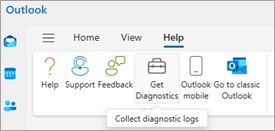
V časti Získať diagnostiku vyberte položku Nahrať denníky (alebo Odoslať diagnostiku) a postupujte podľa pokynov.
