
E-maily z Outlook.com môžete odstrániť po jednom, niekoľkých naraz alebo všetkých naraz. Nemajte obavy – ak urobíte chybu, odstránený e-mail môžete kedykoľvek obnoviť .
Odstránenie e-mailu na Outlook.com
- V priečinku Doručená pošta vyberte jednu alebo viac správ, ktoré chcete odstrániť.
- Nad tablou na čítanie vyberte položku Odstrániť
 .
.
Ak používate mobilný prehliadač, potiahnutím prstom doľava na správe ju odstránite.
Odstránenie všetkých e-mailov v Outlook.com
Prejdite do priečinka, ktorý chcete vyprázdniť
Začiarknite políčko nad zoznamom správ.
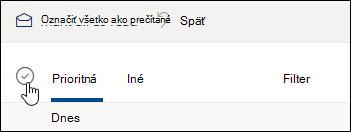
Na table na čítanie vyberte položku Vyprázdniť priečinok. Všetky e-mailové správy sa presunú do priečinka Odstránené položky.
Poznámka
Ak máte vybratú priečinok prioritne doručenej pošty, priečinok prioritnej doručenej pošty a priečinok Iné je potrebné vyprázdniť samostatne.
Ak používate mobilný prehliadač, stlačením a podržaním správy ju vyberte, ťuknite na položku Vybrať všetko v hornej časti obrazovky a výberom ikony koša odstráňte všetky vybraté správy.
Vyprázdnenie Outlook.com odstránených položiek
Vyprázdnenie priečinka Odstránené položky :
Otvorte priečinok Odstránené položky .
Nad zoznamom správ vyberte položku Vyprázdniť priečinok.
Tip
- Ak ste odstránili veľkú časť e-mailov, odstránenie týchto položiek môže chvíľu trvať. Počas priebehu odstraňovania nechajte okno prehliadača otvorené.
- Ak sa e-maily ani tak neodstránia správne, vyberte menšiu dávku na odstránenie.
- Ak sa odstránené e-maily vrátia späť, môže to byť spôsobené tým, že ste nedávno odstránili veľa e-mailov. Skúste to znova neskôr.
Trvalé vymazanie správ z Outlook.com
Po odstránení sa e-mail presunie do úložiska Obnoviteľné položky . Ak chcete natrvalo vymazať všetky odstránené položky , je potrebné vymazať aj všetky obnoviteľné položky.
Upozornenie
Položky odstránené z obnoviteľných položiek sa natrvalo odstránia a nie je možné ich obnoviť.
- V časti Priečinky vyberte položku Odstránené položky.
- V hornej časti zoznamu správ vyberte položku Obnoviť položky odstránené z tohto priečinka.
- Vyberte položku Vyprázdniť priečinok.
Odhlásenie z odberu bulletinov alebo propagačných akcií
Ak chcete zastaviť prijímanie bulletinov alebo propagačných akcií, môžete sa odhlásiť pomocou Outlook.com.
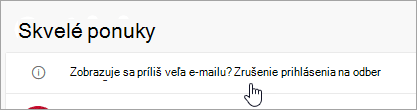
V priečinku doručenej pošty vyberte bulletin alebo propagačný e-mail.
V hornej časti tably na čítanie vyberte položku Zrušiť odber.
Stále potrebujete pomoc?

|
Ak chcete získať podporu v Outlook.com, ťuknite alebo kliknite sem alebo vyberte položku Pomocník na paneli s ponukami a zadajte dotaz. Ak problém svojpomocne nevyriešite, posuňte sa nadol na položku Stále potrebujete pomoc? a vyberte možnosť Áno. Ak vyššie uvedené kroky nefungujú alebo ak sa nemôžete prihlásiť, ťuknite alebo kliknite sem. |
|---|---|

|
Ak potrebujete ďalšiu pomoc s kontom Microsoft a predplatným, navštívte stránku Pomocník pre konto & fakturáciu. |

|
Ak chcete získať pomoc a riešiť problémy s inými produktmi a službami spoločnosti Microsoft, sem zadajte svoj problém. |

|
Zverejňujte otázky, sledujte diskusie a zdieľajte svoje poznatky v komunite používateľov spoločnosti Outlook.com. |
Súvisiace témy
Obnovenie odstránených e-mailových správ v službe Outlook.com