
Dôležité
Podpora staršej verzie Outlooku pre Mac sa skončí v októbri 2026. Ďalšia podpora staršej verzie Outlooku pre Mac bude závisieť od vašej licencie na Microsoft 365, Office alebo Outlook. Ďalšie informácie nájdete v téme Ukončenie podpory pre staršiu verziu Outlooku pre Mac.
Manuálne archivujte e-mailové správy, kontakty a ďalšie položky do údajového súboru Outlook pre Mac (.olm) a jednoducho tak zmenšite veľkosť priečinka doručenej pošty. Súbor .olm môžete uložiť na ľubovoľné miesto v Macu alebo inom zariadení, kde bude bezpečne uschovaný.
Na karte Nástroje vyberte položku Export.
Poznámka
Tlačidlo Exportovať sa nezobrazuje? Skontrolujte, či máte najnovšiu verziu Outlooku. V ponuke Pomocník v Outlooku kliknite na položku Vyhľadať aktualizácie. Ak ste vykonali všetky aktualizácie Outlooku, ale tlačidlo Exportovať sa stále nezobrazuje, v ponuke Súbor v Outlooku vyhľadajte položku Exportovať.
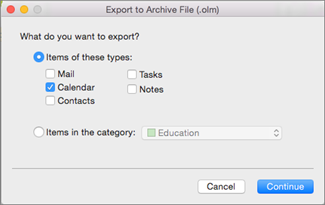
V poli Export do archívneho súboru (.olm) začiarknite položky, ktoré chcete exportovať, a vyberte položku Pokračovať.
V poli Uložiť archívny súbor ako vyberte položku Odkde alebo v časti Obľúbené vyberte priečinok Stiahnuté súbory a vyberte položku Uložiť.
Po exporte údajov dostanete oznámenie. Vyberte položku Dokončiť.
Informácie o prístupe k údajom uloženým v údajovom súbore Outlooku pre Mac (.olm) nájdete v téme Importovanie e-mailových správ, kontaktov a iných položiek do Outlooku 2016 pre Mac.
Chcem exportovať do služby iCloud alebo do iného typu archívneho súboru
Momentálne je možné exportovať položky jedine do archívneho súboru .olm.
Súvisiace články
Import súboru .pst do Outlooku 2016 pre Mac z Outlooku pre Windows
Automatická archivácia alebo zálohovanie položiek v Outlooku pre Mac