Existuje niekoľko spôsobov vyhľadania všetkých správ, ktoré obsahujú prílohy. Outlook ponúka vstavané filtre hľadania, ktoré vyhľadajú správy s priloženými súbormi. Ďalšou možnosťou je písať do vyhľadávacieho poľa v hornej časti zoznamu správ.
V závislosti od verzie Outlooku, ktorú používate, existujú rôzne spôsoby vyhľadávania e-mailov s prílohami. Vyberte verziu Outlooku, ktorú používate:
V novom Outlooku môžete:
Vyhľadanie správ s prílohami | Zoradenie tak, aby sa zobrazovali iba prílohy | Vymazanie výsledkov vyhľadávania
Vyhľadanie správ s prílohami v novom Outlooku
Na začatie vyhľadávania v novom Outlooku použite panel hľadania.
Kliknite alebo ťuknite do vyhľadávacieho poľa.
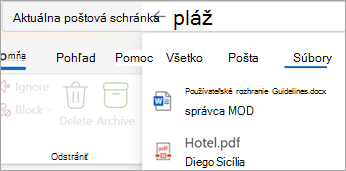
Zadajte kľúčové slovo, napríklad meno osoby, ktorá prílohu odoslala, alebo slovo popisujúce e-mail alebo súbor. Výberom položky Files (Súbory) spresnite vyhľadávanie.
Ak si nepamätáte, kto prílohu odoslal alebo ako sa volá, je to v poriadku. Vyberte položku Files (Súbory) na zobrazenie zoznamu e-mailov, ktoré obsahujú prílohy.
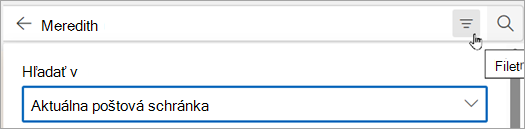
Rozšírené vyhľadávanie môžete používať výberom tlačidla filtra na pravej strane vyhľadávacieho poľa. Začiarknutím políčka Prílohy zobrazíte iba správy s prílohami.
Alebo po zadaní hľadaného výrazu vyberte položku Má prílohy alebo iné možnosti v skupine Spresniť a zúžite výsledky hľadania.

Späť na začiatok
Zoradenie doručenej pošty tak, aby sa zobrazovali iba e-maily s prílohami
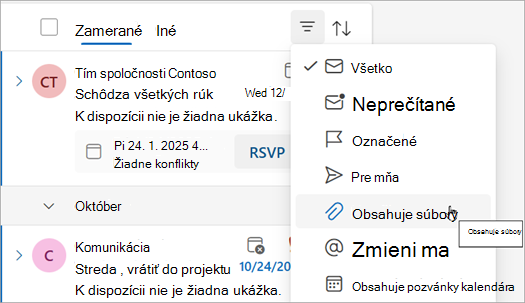
Ak chcete zobraziť všetky správy s prílohami, vyberte položku Zoradiť>má súbory .
Späť na začiatok
Vymazanie výsledkov hľadania v novom Outlooku
Výsledky hľadania môžete vymazať niekoľkými spôsobmi:
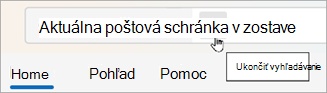
Na paneli hľadania vyberte položku Späť vedľa hľadaného výrazu.
V zozname priečinkov vyberte priečinok, ako je napríklad Doručená pošta.
Späť na začiatok
Správy s prílohami môžete nájsť pomocou týchto nástrojov:
Použitie vyhľadávacieho poľa | Použitie vstavaných filtrov | Vymazanie výsledkov vyhľadávania
Používanie vyhľadávacieho poľa na vyhľadanie správ s prílohami v klasickom Outlooku
Na vyhľadanie správ s prílohami použite v klasickom Outlooku vyhľadávacie pole.
- Ak chcete hľadať vo všetkých priečinkoch, uistite sa, že momentálne máte zobrazený priečinok doručenej pošty. Ak chcete hľadať v konkrétnom priečinku, vyberte daný priečinok na table Priečinok.
- V hornej časti zoznamu správ sa zobrazí pole s názvom Hľadať. Kliknutím umiestnite kurzor do tohto poľa, zadajte výraz hasattachments:yes, a potom vyberte kláves Enter.
Zobrazia sa všetky správy z aktuálnej poštovej schránky (ak hľadáte v priečinku doručenej pošty) alebo z aktuálneho priečinka (ak hľadáte v inom priečinku), ktoré obsahujú prílohy, zoradené podľa dátumu, pričom v hornej časti budú uvedené najnovšie správy.
Vyhľadávanie správ s prílohami vo viacerých poštových schránkach alebo zúženie rozsahu vyhľadávania
Predvolene Outlook vyhľadáva len v aktuálnej poštovej schránke. Ak máte viacero e-mailové kont a prílohy chcete hľadať vo všetkých kontách (poštových schránkach), rozbaľte zoznam vedľa položky Aktuálna poštová schránka.
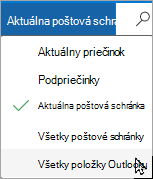
Späť na začiatok
Vyhľadanie všetkých správ s prílohami pomocou vstavaných filtrov
Pás s nástrojmi v klasickom Outlooku obsahuje niekoľko vstavaných filtrov, ktoré pomáhajú vyhľadávať správy. K outlookovým nástrojom vyhľadávania sa najjednoduchšie dostanete kliknutím do poľa Prehľadávať: Aktuálna poštová schránka v hornej časti zoznamu správ. Po umiestnení kurzora do tohto poľa sa na páse s nástrojmi zobrazia možnosti nástrojov vyhľadávania.
 Ak chcete vyhľadať všetky správy s prílohami, vyberte tlačidlo Má prílohy . Podľa predvoleného nastavenia prebehne vyhľadávanie v aktuálnej poštovej schránke a výsledky sa zoradia podľa dátumu, pričom v hornej časti sa budú nachádzať najnovšie správy.
Späť na začiatok
Odstránenie výsledkov vyhľadávania
Keď na table Priečinok vyberiete iný priečinok, zoznam správ sa vráti do predvoleného zobrazenia, pri ktorom sa zobrazujú všetky položky. Výsledky vyhľadávania môžete odstrániť aj použitím niektorej z nasledujúcich možností:
- Na páse s nástrojmi Hľadať vyberte v skupine Zavrieť položku Zavrieť vyhľadávanie.
- Vyberte tlačidlo X napravo od hľadaného výrazu vo vyhľadávacom poli v hornej časti zoznamu výsledkov vyhľadávania.
Späť na začiatok
V Outlook.com alebo Outlook na webe môžete:
Vyhľadanie správ s prílohami | Zoradenie tak, aby sa zobrazovali iba prílohy | Vymazanie výsledkov vyhľadávania
Na začatie vyhľadávania v novom Outlooku použite panel hľadania.
Kliknite alebo ťuknite do vyhľadávacieho poľa.
Zadajte kľúčové slovo, napríklad meno osoby, ktorá prílohu odoslala, alebo slovo popisujúce e-mail alebo súbor. Výberom položky Files (Súbory) spresnite vyhľadávanie.
Ak si nepamätáte, kto prílohu odoslal alebo ako sa volá, je to v poriadku. Vyberte položku Files (Súbory) na zobrazenie zoznamu e-mailov, ktoré obsahujú prílohy.
Rozšírené vyhľadávanie môžete používať výberom tlačidla filtra na pravej strane vyhľadávacieho poľa. Začiarknutím políčka Prílohy zobrazíte iba správy s prílohami.
Alebo po zadaní hľadaného výrazu vyberte položku Má prílohy alebo iné možnosti v skupine Spresniť a zúžite výsledky hľadania.
Späť na začiatok
Ak chcete zobraziť všetky správy s prílohami, vyberte položku Zoradiť>má súbory .
Späť na začiatok
Výsledky hľadania môžete vymazať niekoľkými spôsobmi:
Na paneli hľadania vyberte položku Späť vedľa hľadaného výrazu.
V zozname priečinkov vyberte priečinok, ako je napríklad Doručená pošta.
Späť na začiatok
Pozrite tiež
Vyhľadávanie správ alebo iných položiek Outlooku pomocou vyhľadávacích priečinkov
Vyhľadávanie v Outlooku
Zoradenie e-mailových správ v Outlooku
