
Základné vyhľadávanie v Outlooku
Vyhľadávacie pole na paneli s nástrojmi umožňuje vyhľadávať v aktuálnom priečinku alebo zobrazení.
Prejdite do priečinka alebo zobrazenia, v ktorom chcete vyhľadávať, ako napríklad Pošta, Calendar alebo People.
V pravom hornom rohu okna Outlooku zadajte hľadané slovo alebo slová do
 .
.
Outlook zobrazí výsledky vyhľadávania na karte Hľadať .Poznámka
Ak chcete vykonať komplexné vyhľadávanie všetkých súborov Outlooku (bez ohľadu na priečinok alebo zobrazenie), vyberte položku Všetky položky. Táto možnosť je k dispozícii vo všetkých zobrazeniach. Všimnite si, že pri každom prepnutí zobrazení bude potrebné znova zadať hľadané slová.
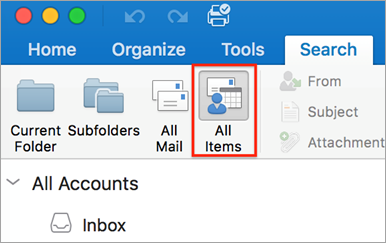
Ak ste insiderom pre Office a používate zostavu s číslom 16.18.181008 alebo vyššou, vaše možnosti vyhľadávania boli vylepšené a vylepšené. Po výbere vyhľadávacieho poľa sa zobrazia rýchle návrhy na základe vašej nedávnej histórie hľadania. Na dosiahnutie rýchleho výsledku vyberte ľubovoľný návrh.

Vyberte miesto, kde sa má funkcia vyhľadávania vykonať. Dostupné možnosti závisia od toho, v ktorom priečinku alebo zobrazení hľadáte.
-
V priečinku Pošta: Môžete vyhľadávať v aktuálnom priečinku, podpriečinkoch, celej pošte alebo všetkých položkách.

- Aktuálna poštová schránka: Môžete vyhľadávať v aktuálne vybratej poštovej schránke.
-
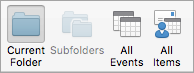
V Kalendári: môžete vyhľadávať v aktuálnom priečinku, v časti Všetky udalosti alebo Všetky položky.
-
V časti Kontakty: Môžete vyhľadávať podľa aktuálneho priečinka, všetkých kontaktov alebo všetkých položiek.

-
V priečinku Úlohy: Môžete vyhľadávať podľa aktuálneho priečinka, všetkých úloh alebo všetkých položiek.

-
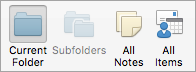
V časti Poznámky: Môžete vyhľadávať v aktuálnom priečinku, vo všetkých poznámkach alebo vo všetkých položkách.
-
V priečinku Pošta: Môžete vyhľadávať v aktuálnom priečinku, podpriečinkoch, celej pošte alebo všetkých položkách.
Po dokončení prezerania výsledkov hľadania kliknite na karte Hľadať na položku Zavrieť vyhľadávanie.

Poznámka
- Ak na položku Zavrieť vyhľadávanie nekliknete, karta Hľadať zostane aktívna. V zozname položiek sa budú naďalej zobrazovať výsledky hľadania aj vtedy, keď kliknete na ďalšiu kartu, napríklad kartu Domov .
- Vyhľadávanie v Outlooku zahŕňa názvy súborov príloh, ale nie text vo vnútri príloh.
- Ak chcete uložiť vyhľadávanie ako dynamický priečinok, kliknite na karte Hľadať na položku Uložiť hľadanie a potom pre ňu zadajte názov v časti Dynamické priečinky.

Vyhľadávanie v rámci položky
Otvorte požadovanú položku.
V ponuke Upraviť ukážte na položku Nájsť a potom kliknite na položku Nájsť.
V poli Nájsť zadajte hľadané slovo alebo slová.
Outlook zvýrazní v položke prvý výskyt hľadaného výrazu.

Ďalší alebo predchádzajúci výskyt hľadaného výrazu vyhľadáte pomocou šípok dopredu alebo späť .
.Poznámka
Klávesová skratka na vyhľadávanie v rámci položky je
 + F.
+ F.