
Ak v tabuľkovom hárku zhromažďujete veľké množstvo pracovných alebo súkromných kontaktov, po krátkej príprave ich môžete importovať priamo do Outlooku. Postup má tri hlavné kroky.
- Uložte excelový zošit ako súbor .csv.
- Importujte kontakty.
- priradenie stĺpcov z tabuľkového hárka Excelu k príslušným poliam v Outlooku.
Krok 1: Uloženie excelového zošita vo formáte .csv súboru
Outlook dokáže importovať súbory s hodnotami oddelenými čiarkou (.csv), ale nie zošity s viacerými hárkami. Krok 1 preto uloží váš zošit ako súbor .csv. Postupujte takto:
- Kliknite v zošite na hárok s kontaktnými informáciami, ktoré chcete importovať.
- Kliknite na položku Uložiť>súbor ako.
- Vyberte umiestnenie na uloženie vášho súboru.
- V poli Uložiť vo formáte vyberte možnosť CSV (oddelený čiarkami) (*.csv) a kliknite na tlačidlo Uložiť.
V Exceli sa zobrazí hlásenie Vybratý typ súboru neobsahuje zošity s viacerými hárkami. Týka sa to obmedzenia súboru CSV. S pôvodným zošitom (súborom .xlsx) sa nič nestane. - Kliknite na tlačidlo OK.
V Exceli sa zobrazí hlásenie Niektoré funkcie v zošite sa môžu stratiť, ak ho uložíte ako CSV (oddelený čiarkami). Toto hlásenie sa týka len obmedzení súboru CSV a môžete ho ignorovať. - Kliknite na tlačidlo Áno a Excel uloží aktuálny hárok ako súbor CSV. Pôvodný zošit (súbor .xlsx) sa zatvorí.
- Zatvorte súbor CSV.
Práca v Exceli sa skončila. Teraz môžete začať s importom v Outlooku.
Poznámka
Niektoré miestne nastavenia používajú iné predvolené oddeľovače v zoznamoch. V nemčine je napríklad predvoleným oddeľovačom bodkočiarka. Outlook však bodkočiarku ako oddeľovač polí nepodporuje. Pred prechodom na ďalší krok preto môže byť potrebné nahradiť všetky bodkočiarky v súbore CSV čiarkami.
Krok 2: Importovanie kontaktov do Outlooku
Poznámka
Ak importujete .csv súbor do konta Outlook.com (alebo iného protokol protokol Exchange ActiveSync konta) v Outlooku, pozrite si tému Import kontaktov do konta Outlook.com.
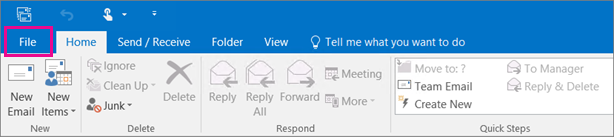
V hornej časti pása s nástrojmi Outlooku vyberte položku Súbor.
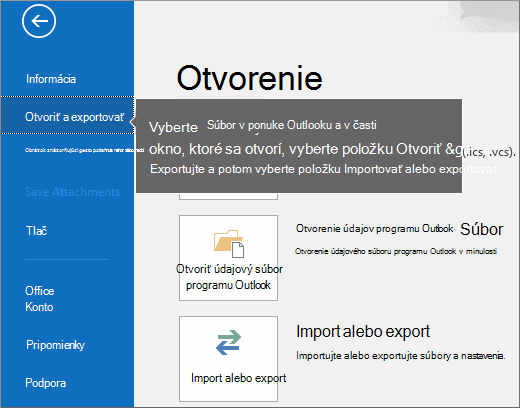
Vyberte položky Otvoriť & Exportovať, Importovať> alebo exportovať.
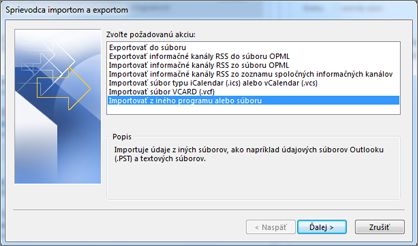
Vyberte položku Importovať z iného programu alebo súboru a kliknite na tlačidlo Ďalej.
Tip
Ak sa zobrazí výzva na zadanie hesla a vy ste heslo ešte nenastavili, kliknutím na položku Zrušiť prejdite do ďalšieho okna.
Vyberte položku Hodnoty oddelené čiarkou a kliknite na tlačidlo Ďalej.
Prejdite na súbor CSV, ktorý chcete importovať
V okne Možnosti vyberte, či chcete duplikáty (existujúce kontakty) nahrádzať alebo duplikované položky neimportovať.
Kliknite na tlačidlo Ďalej a vyberte umiestnenie priečinka pre kontakty. Predvolene by sa mal vybrať priečinok Kontakty, ale ak nie, presuňte sa nahor a nadol a vyhľadajte ho. Môžete vybrať aj iný priečinok alebo vytvoriť nový.
Kliknite na tlačidlo Ďalej.
Skontrolujte, či je začiarknuté políčko vedľa položky Importovať "MyContacts.csv" (za predpokladu, že ide o názov súboru).
Zatiaľ neklikajte na tlačidlo Dokončiť, najprv je potrebné priradiť niektoré stĺpce z vášho CSV súboru k poliam kontaktov v Outlooku. Priradenie môže pomôcť tomu, aby sa kontakty importovali presne podľa vášho želania.
Krok 3: Priradenie stĺpcov v CSV súbore k poliam kontaktov v Outlooku
Kliknite na tlačidlo Priradiť vlastné polia. Zobrazí sa dialógové okno Priradenie vlastných polí.
- V časti Z uvidíte pole s názvami stĺpcov z CSV súboru, ktorý importujete.
- V časti Do uvidíte štandardné polia, ktoré Outlook používa pre kontakty. Ak niektoré zodpovedá stĺpcu z CSV súboru, stĺpec sa zobrazí v časti Mapované z.
- Polia Názov, Meno a Priezvisko sú štandardnými outlookovými poliami kontaktu, takže ak kontaktné informácie vo vašom súbore obsahujú niektoré z týchto mien kontaktov, môžete ich použiť.
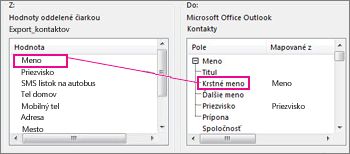
Niektoré polia bude asi potrebné priradiť manuálne. V tomto importovanom súbore sa napríklad číslo mobilného telefónu kontaktu nachádza v stĺpci Mobil. Ten v Outlooku nemá presný náprotivok. Vhodný náprotivok však v Outlooku nájdete takto:
- Posuňte sa na table vpravo nadol, kde nájdete položku Iná adresa označenú znamienkom plus (+).
- Kliknutím na znamienko plus rozbaľte obsah položky a zobrazí sa vhodný náprotivok, položka Mobilný telefón.
Na ľavom paneli potiahnite myšou položku Mobil na položku Mobilný telefón na pravej table.
Všimnite si, že položka Mobil sa teraz zobrazuje vedľa položky Mobilný telefón v stĺpci Mapované z.
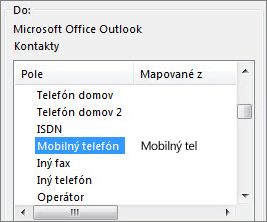
Myšou presuňte ostatné hodnoty z ľavej tably do príslušných polí v Outlooku na pravej table, a to postupne. Položku Adresa môžete napríklad presunúť buď do položky Ulica (domov), alebo Ulica (práca) podľa toho, akú adresu máte uvedenú pri kontaktoch.
Kliknite na položku Dokončiť.
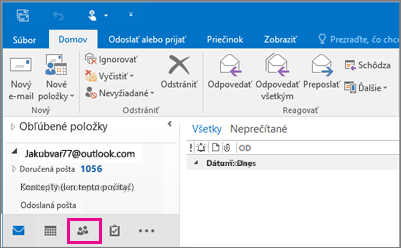
Vaše kontakty sa importovali do programu Outlook.Ak chcete zobraziť kontakty v Outlooku, v dolnej časti navigačného panela vyberte ikonu People.
Pozrite tiež
Importovanie a exportovanie outlookových e-mailov, kontaktov a kalendára