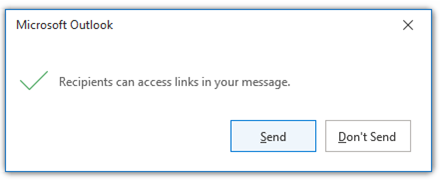
Ak máte v tele e-mailových správ prepojenia smerujúce na súbory uložené vo OneDrive alebo SharePointe, Outlook zobrazuje niekoľko typov informácií o týchto prepojeniach a umožňuje vám určiť, kto má prístup k prepojeným súborom.
Ako zistím, ktoré prepojenia smerujú na súbory uložené vo OneDrive alebo v SharePointe?
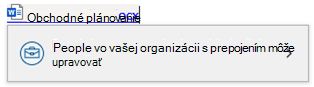
Keď pridáte prepojenie na súbor vo OneDrive alebo SharePointe do tela e-mailovej správy, Outlook toto prepojenie zobrazí na sivom pozadí. Ak kliknete na prepojenie, zobrazí sa malé dialógové okno s informáciou, kto bude mať prístup k prepojeniu.
Poznámka
Tieto informácie sa vzťahujú iba na prepojenia vložené do tela e-mailovej správy. Aj keď môžete priložiť súbory priamo k e-mailovej správe z OneDrivu alebo SharePointu a podobným spôsobom ovládať povolenia pre tieto súbory, informácie v tejto téme sa vzťahujú len na prepojenia vložené do tela e-mailovej správy.
Ako vložím prepojenie na súbor vo OneDrive alebo SharePointe?
Existuje niekoľko spôsobov, ako môžete vložiť prepojenie do tela e-mailovej správy.
- Skopírujte prepojenie z OneDrivu alebo SharePointu a potom ho prilepte do tela správy.
- Otvorte novú e-mailovú správu, odpoveď alebo preposlanú správu a vyberte položkuPrepojenie> na správu>Vložiť prepojenie. Potom vybrať súbor uložený vo OneDrive alebo v SharePointe.
- Odpovedanie na správu alebo preposielanie správ pomocou existujúcich prepojení.
Outlook automaticky nastaví povolenia v prepojení na ľubovoľné povolenia, ktoré správca nájomníka zvolil ako predvolené povolenia pre svoju organizáciu.
Ako zmením povolenia pre prepojenie?
Ak chcete zmeniť osoby, ktoré majú prístup k prepojeniu na dokument vo OneDrive alebo SharePointe, kliknite na prepojenie v tele e-mailovej správy a potom výberom symbolu > v dialógovom okne povolení zobrazte nastavenia prepojenia.
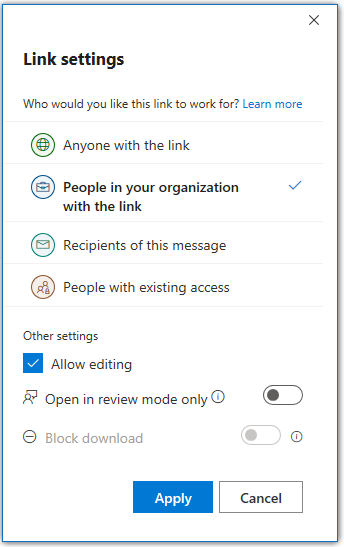
Vyberte alebo kliknite na niektorú z uvedených možností.
Okrem výberu úrovne prístupu môžete tiež povoliť úpravy (alebo zrušením začiarknutia políčka zakázať úpravy) a dokonca zablokovať sťahovanie. V tomto prípade sa prepojený súbor otvorí iba v okne prehliadača.
Poznámka
Ak chcete zablokovať sťahovanie súboru, musíte zrušiť začiarknutie možnosti Povoliť úpravy .
Zmeny uložíte výberom položky Použiť . Môžete nastaviť samostatné úrovne povolení pre každé prepojenie, ktoré pridáte do tela e-mailovej správy.
Budú mať moji príjemcovia prístup k prepojenému súboru?
Outlook skontroluje, či budú mať príjemcovia správy prístup k prepojeniam na súbory uložené vo OneDrive alebo SharePointe, ktoré máte v správe. Tento proces prebieha rýchlo, ale pri odosielaní správ veľkému počtu príjemcov môže trvať dlhšie. Správu nebudete môcť odoslať, kým Outlook nedokončí túto kontrolu.
Ak Outlook potvrdí, že jeden alebo viacerí príjemcovia nebudú môcť získať prístup k vášmu prepojeniu, farba prepojenia sa zmení na červenú a vedľa názvu prepojenia sa zobrazí malý červený výkričník. Ak kliknete na prepojenie, zobrazia sa informácie o tom, ktorí príjemcovia nemajú prístup k prepojeniu a prečo.
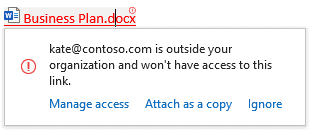
V kontextovom okne budete môcť spravovať prístup a zmeniť úroveň prístupu prepojenia, vybrať prílohu súboru ako kópie namiesto prepojenia alebo ignorovať upozornenie.
Tip
Ak máte v e-mailovej správe viacero prepojení s chybami prístupu, môžete prechádzať prepojeniami s chybami pomocou klávesovej skratky Ctrl+Alt+F1.
Ak Outlook nedokáže overiť, či príjemcovia majú prístup k prepojeniu, vedľa názvu prepojenia sa zobrazí malý výkričník, farba prepojenia sa však nezmení. Kliknutím na prepojenie sa môžete rozhodnúť toto oznámenie ignorovať.
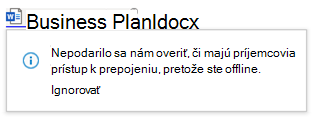
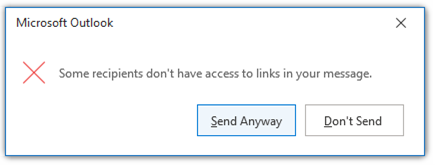
Outlook vás pred odoslaním správy upozorní, ak niektorí príjemcovia nemajú prístup k jednému alebo viacerým prepojeniam. Môžete použiť položku Odoslať napriek tomu alebo vybrať položku Neposielať a znova zobraziť povolenia na prístup k prepojeniu.
Odosielanie správy
Ak sa správu pokúsite odoslať skôr, ako Outlook dokončí kontrolu, či majú všetci príjemcovia prístup k prepojeniam v správe, zobrazí sa upozorňujúce hlásenie. Môžete použiť možnosť Odoslať napriek tomu alebo Neodoslať a umožniť Outlooku dokončiť kontrolu povolení. Ak nič neurobíte, upozorňujúce hlásenie sa zmení hneď, ako Outlook dokončí kontrolu prepojení.