
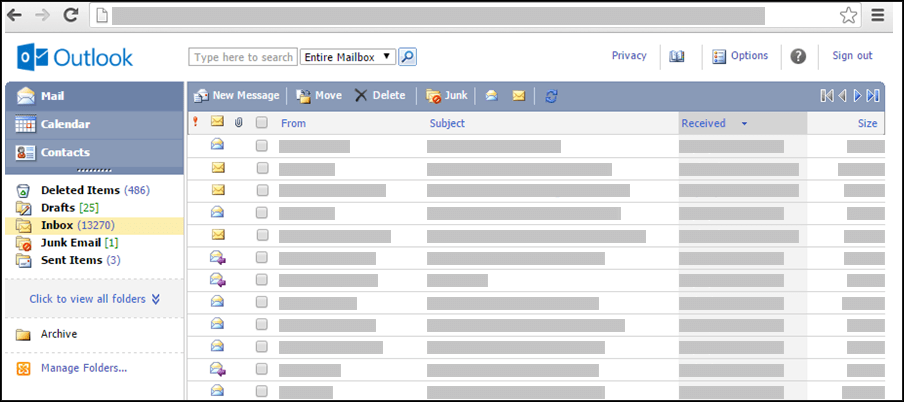
Ak váš Outlook vyzerá ako nižšie uvedený obrázok, nachádzate sa v zjednodušenej verzii aplikácie Outlook. Znamená to, že používate starý prehliadač, ktorý nie je kompatibilný s novými Outlook.com a Outlook na webe alebo s Outlook Web App. Ak chcete dosiahnuť najlepšie výsledky, aktualizujte prehliadač na najnovšiu verziu.
Informácie o tom, ktoré prehliadače podporujú nové Outlook.com a Outlook na webe, nájdete v téme Ktoré prehliadače fungujú so službou Office Online.
Informácie o tom, ktoré prehliadače podporujú aplikáciu Outlook Web App, nájdete v téme Prehliadače podporované aplikáciou Outlook Web App.
Vytvorenie kontaktu
Pomocou kontaktov môžete ukladať informácie o ľuďoch, s ktorými komunikujete, vrátane ich e-mailových adries, poštových adries, telefónnych čísel a iných údajov.
- Na paneli s nástrojmi v časti Kontakty kliknite na položku Nový kontakt.
- Na stránke nového kontaktu zadajte požadované informácie o kontakte.
Ak chcete do niektorých polí zadať viacero záznamov, môžete použiť rozbaľovacie zoznamy. Rozbaľovací zoznam vedľa položky E-mail napríklad umožňuje uložiť až tri rozličné e-mailové adresy kontaktu (E-mail, E-mail 2 a E-mail 3). Môžete tiež uložiť viacero adries ulíc alebo telefónnych čísel. - Ak chcete určiť, ako sa kontakt zobrazí, použite zoznam Zaradiť ako. Každý kontakt môžete zobraziť podľa mena a priezviska, začínajúc priezviskom, alebo podľa názvu spoločnosti.
- Ak ste pri danom kontakte uviedli viac než jednu adresu, môžete určiť, ktorá z nich bude poštovou adresou. Vyberte adresu v rozbaľovacom zozname a v dolnej časti stránky začiarknite políčko Toto je poštová adresa.
- Kontakt uložte kliknutím na položku Uložiť a zavrieť. Ak chcete zmeny zahodiť, kliknite na položku Zrušiť.
Ku kontaktom môžete tiež pripájať súvisiace súbory, napríklad wordové dokumenty. Ďalšie informácie nájdete v téme Čítanie a odosielanie pošty v zjednodušenej verzii Outlooku.
Zobrazenie alebo zmena kontaktu
- V časti Kontakty kliknite na meno kontaktu, ktorý chcete zobraziť alebo upraviť.
- Ak chcete kontakt upraviť, na paneli s nástrojmi kliknite na položku Upraviť kontakt.
- Vykonajte požadované zmeny kontaktu.
- Ak chcete zmeny uložiť, kliknite na položku Uložiť a zavrieť. Ak ich chcete zahodiť, kliknite na položku Zrušiť.
Odstránenie kontaktov
- V časti Kontakty začiarknite políčko vedľa kontaktu, ktorý chcete odstrániť. Môžete vybrať viacero kontaktov.
- Na paneli s nástrojmi kliknite na položku Odstrániť. Kontakty môžete odstrániť aj jednotlivo. Kontakt môžete otvoriť a kliknúť na položku Odstrániť.
Triedenie a usporiadanie kontaktov
Existuje niekoľko spôsobov zoradenia kontaktov. V časti Kontakty kliknite na názov položky v hornej časti zoznamu kontaktov, podľa ktorej ich chcete zoradiť:
- Zaradiť ako
- Telefón
- Funkcia
- Spoločnosť
Priečinky tiež môžete použiť na usporiadanie kontaktov a nastaviť priečinky podľa potreby. Môžete mať napríklad jeden priečinok pre osobné kontakty a jeden pre pracovné kontakty.
Zobrazenie priečinkov a obsahu priečinka
- Na navigačnej table kliknite na požadovaný priečinok.
Vytvorenie nového priečinka
- Na navigačnej table kliknite na položku Manažment priečinkov kontaktov.
- V časti Vytvoriť nový priečinok s kontaktmi zadajte do poľa Názov priečinka požadovaný názov nového priečinka.
- Kliknite na položku Vytvoriť.
- Kliknite na tlačidlo Zavrieť.
Presun kontaktu do iného priečinka
- Kontakt na presunutie vyberiete začiarknutím políčka vedľa daného kontaktu v zozname kontaktov alebo otvorením kontaktu, ktorý chcete presunúť.
- Na paneli s nástrojmi kliknite na tlačidlo Presunúť.
- Otvorí sa obrazovka Presunúť do priečinka Kontakty. Zo zoznamu Presunúť do vyberte priečinok, do ktorého chcete kontakt presunúť.
- Kliknutím na položku Presunúť presuňte kontakt do vybratého priečinka.
Ak sa rozhodnete kontakt nepresunúť, kliknutím na tlačidlo Zavrieť na paneli s nástrojmi danú obrazovku zavriete a vrátite sa na predchádzajúcu obrazovku.
Premenovanie alebo odstránenie priečinka
Po výbere položky Manažment priečinkov kontaktov sa okrem možnosti vytvorenia nových priečinkov zobrazia možnosti Premenovať a Odstrániť priečinky.
Nie je možné skopírovať kontakt do iného priečinka.
Odoslanie správy alebo žiadosti o schôdzu kontaktu
- V časti Kontakty môžete začiarknuť políčko vedľa kontaktov, ktorým chcete poslať správu alebo žiadosť o schôdzu, alebo môžete otvoriť konkrétny kontakt.
- Na paneli s nástrojmi kliknite na ikonu Odoslať e-mail alebo Odoslať žiadosť o schôdzu.
- V závislosti od vybratej ikony sa zobrazí formulár novej správy alebo novej žiadosti o schôdzu určený daným kontaktom.
- Vyplňte správu alebo žiadosť o schôdzu a kliknite na tlačidlo Odoslať.
Čo ešte treba vedieť?
V zjednodušenej verzii nemôžete vykonávať tieto úlohy:
- Vytvoriť novú skupinu kontaktov ani pridať kontakty do existujúcej skupiny. Skupinu kontaktov však môžete vytvoriť alebo upraviť v štandardnej verzii Outlooku alebo inom e-mailovom programe, ako je napríklad Outlook pre Windows, a potom danej skupine odosielať poštu alebo pozvánky.
- Importovať kontakt alebo zoznam kontaktov. Kontakty však môžete importovať pomocou iného e-mailového programu, ako je napríklad Outlook pre Windows, a potom tieto kontakty upraviť.
- Kliknutím pravým tlačidlom myši na odosielateľa e-mailu pridať túto osobu ku kontaktom.
- Vytlačiť kartu kontaktu.
Kde získam ďalšie informácie?
Ďalšie informácie o zjednodušenej verzii Outlooku, napríklad ako sa dostať späť na plnú verziu alebo aké sú funkcie a obmedzenia, nájdete v téme Ďalšie informácie o zjednodušenej verzii Outlooku.