
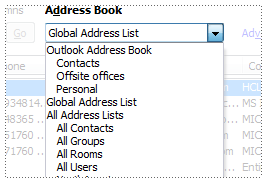
Adresár Outlooku – kolekciu adresárov alebo zoznamov adries vytvorených z priečinkov kontaktov – môžete použiť na vyhľadávanie a výber mien, e-mailových adries a distribučných zoznamov pri adresovaní e-mailových správ.
Ak Outlook používate s kontom na Exchange Server, zoznam adresárov bude obsahovať globálny zoznam adries. Globálny zoznam adries obsahuje mená a e-mailové adresy všetkých používateľov, ktorí majú konto na danom Exchange Server, a konfiguruje ho automaticky Exchange.
Vyberte nižšie uvedenú možnosť karty pre verziu Outlooku, ktorú používate. Akú verziu Outlooku používam?
V novom Outlooku môžete:
Otvorenie adresára na odoslanie e-mailu kontaktu | Pridanie adresára | LDAPOdstránenie adresára
Otvorenie adresára na odoslanie e-mailu kontaktu v novom Outlooku
Odošlite e-mail kontaktu vo svojom adresári z obrazovky Nová pošta .
Na karte Domov vyberte položku Nová pošta a potom položku Pošta.
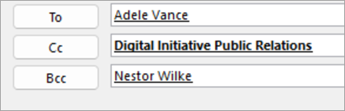
Ak chcete otvoriť adresár, vyberte ľubovoľné tlačidlo Komu, Kópia alebo Skrytá . Pole Skrytá kópia nájdete v rovnakom riadku ako Komu. Vyberte pole Skrytá a potom tlačidlo Skrytá , ktoré sa zobrazí.

Po otvorení adresára môžete kontakty vyhľadať v zoznamoch a pridať ich do správy.
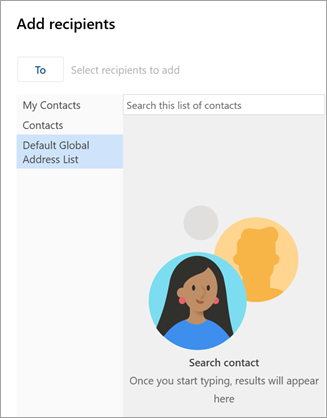
Keď nájdete kontakt, ktorému chcete odoslať správu, vyberte položku Pridať
 vedľa mena.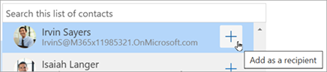
Rovnakým postupom pridajte ďalších príjemcov a pokračujte vo vytváraní správy.
Pridanie adresára LDAP v novom Outlooku
Ak vaša organizácia používa adresár LDAP (Lightweight Directory Access Protocol), môžete nový Outlook pre Windows nakonfigurovať tak, aby vyhľadával a pristupoval k informáciám v adresári, ako sú mená zamestnancov, e-mailové adresy, telefónne čísla a iné kontaktné údaje, priamo z podnikového adresára. Server LDAP môžete nájsť na internete, na intranete svojej organizácie alebo cez inú spoločnosť, ktorá hosťuje server LDAP.
- Vyberte kartu Súbor a potom položku Nastavenia.
- V okne Nastavenia vyberte položku Pošta a potom LDAP.
- V časti LDAP vyberte položku + Pridať nový adresár, pridajte všetky požadované informácie, ako je URL adresa servera a údaje adresára, a potom vyberte položku Uložiť.
Poznámka
Nastavenia adresára a podporované metódy overovania závisia od používaného servera LDAP. Presné hodnoty pre URL adresu servera, port a nastavenia zabezpečenia musí poskytnúť organizácia spravujúca adresárovú službu.
Odstráňte adresár v novom Outlooku.
- Vyberte kartu Súbor a potom položku Nastavenia.
- V okne Nastavenia vyberte položku Pošta a potom LDAP.
- V časti LDAP vyberte tlačidlo Odstrániť vedľa názvu adresára a potom vyberte položku Uložiť.



Pozrite tiež
Pridanie, vyhľadanie, úprava alebo odstránenie kontaktu v Outlooku