
Doplnky Outlooku a COM sú programy, ktoré sa spúšťajú v rámci Outlooku a vykonávajú akcie, ktoré Outlook neposkytuje. Ak napríklad používate službu na správu hesiel alebo online schôdze vrátane Skypu, môže sa stať, že máte k dispozícii doplnok Outlooku, ktorý vám môže pomôcť.
V novom Outlooku pre Windows sú webové doplnky plne podporované, netreba nič navyše pracovať od partnerov. Doplnky COM nebudú podporované v novom Outlooku pre Windows, ale budú naďalej fungovať v klasickom Outlooku pre Windows.
Keďže doplnky sú samostatné programy, niekedy sa v doplnku COM Outlooku môžu vyskytnúť problémy, ktoré spomaľujú zvyšok Outlooku. Tieto problémy môžu byť spôsobené oneskorením udalostí, ako je prepínanie medzi priečinkami Outlooku, prichádzanie nových e-mailov, otváranie položiek Calendar atď.
V prípade výskytu takýchto problémov Outlook vykoná jednu z dvoch akcií:
- Doplnok automaticky vypnúť. Ak nastane konflikt, Outlook zobrazí na paneli oznámení upozornenie:

- Ak je doplnok povolený vždy, Outlook zobrazí v upozornení dôvod, prečo ho označil za nefunkčný. Keď vyberiete položku Zobraziť ďalšie podrobnosti, požiada vás o povolenie na jej vypnutie:

Oprava oznámení Outlooku o doplnkoch, ktoré nie sú v poriadku
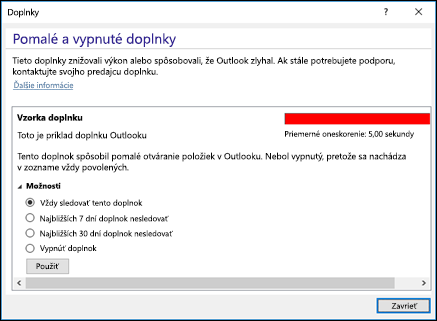
Všetky doplnky COM, ktoré nie sú v poriadku, sú uvedené v časti Súbory>sú pomalé a zakázané doplnky COM. Zobrazí priemerný čas oneskorenia vedľa každého doplnku, ktorý nie je v poriadku. K dialógovému oknu sa dostanete aj vtedy, keď v zobrazenom oznámení vyberiete položku Zobraziť zakázané doplnky alebo Zobraziť ďalšie podrobnosti .
1. V prípade, že doplnok COM, ktorý nie je v poriadku, je automaticky vypnutý Outlookom alebo ste ho vypli vy, v dialógovom okne sa zobrazí možnosť začiarknuť políčko Vždy povoliť tento doplnok.
2. Ak je doplnok COM, ktorý nie je v poriadku, v zozname vždy zapnutých, môžete si vybrať jednu z nasledujúcich možností
- Tento doplnok neustále monitorovať
- Nemonitorujte doplnok nasledujúcich 7 dní
- Tento doplnok nemonitorujte nasledujúcich 30 dní
- Zakázať tento doplnok
Oznámenia o doplnkoch Soft Resiliency Outlooku
V niektorých prípadoch Outlook nevypne nefunkčný doplnok automaticky, ale použije mäkší prístup, kde zobrazí nasledujúce oznámenie a poskytne možnosť vypnutia v prípade, že by ste ho chceli vypnúť sami.

Riešenie problémov s doplnkami Outlooku
Ak Outlook zistí problém s doplnkom, môžete doplnok odinštalovať a nainštalovať znova. Ak sa tým problém nevyrieši, obráťte sa na spoločnosť, ktorá vám doplnok poskytla.
V prípade väčšiny doplnkov môžete spoločnosť, ktorá doplnok dodala, nájsť výberompoložky Doplnky na správusúborov>. Dodávateľ doplnku sa nachádza v stĺpci Poskytovateľ. Výberom doplnku zobrazíte ďalšie informácie o ňom.