
Odstránenie čiar alebo spojníc
Kliknite na čiaru, spojnicu alebo tvar, ktoré chcete odstrániť, a potom stlačte kláves Delete.
Tip
Ak chcete odstrániť viaceré čiary alebo spojnice, vyberte prvú čiaru, podržte stlačený kláves CTRL a vyberte ďalšie čiary a potom stlačte kláves Delete.
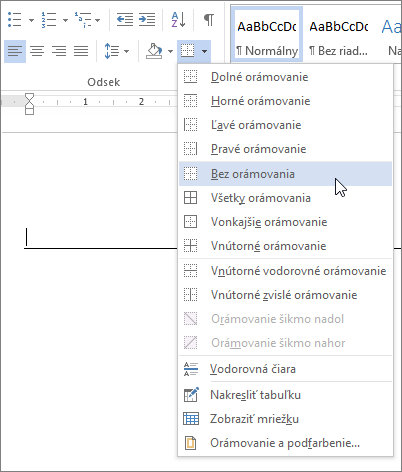
Ak nemôžete vybrať čiaru na odstránenie, pravdepodobne ide o vodorovnú čiaru, ktorá je typom orámovania.
Odstránenie vodorovnej čiary.
- Umiestnite kurzor bezprostredne nad vodorovnú čiaru.
- Na karte Formátovať text kliknite na šípku vedľa tlačidla Orámovanie a podfarbenie a potom kliknite na položku Bez orámovania.
Automatické vykonanie
Ďalšie informácie o fungovaní čiar v orámovaní nájdete v téme Pridanie, zmena alebo odstránenie orámovania z dokumentov a obrázkov.