Po prijatí e-mailovej správy alebo zadania úlohy môžete jediným kliknutím odpovedať tým, že vytvoríte žiadosť o schôdzu.
Poznámka
Funkcia Odpovedanie so schôdzou je k dispozícii len pre kontá Business Exchange.
Vytvorenie žiadosti o schôdzu z e-mailových správ v novom Outlooku
Keď vytvoríte žiadosť o schôdzu z e-mailovej správy, všetci používatelia v riadku Komu pôvodnej správy budú pozvaní ako povinní účastníci a všetci v riadku Kópia ako nepovinní účastníci.
Použite jeden z nasledovných postupov:
- V zozname správ vyberte správu a potom na karte Domov v skupine Odpovedať vyberte položku Schôdza.
- V otvorenej správe vyberte na karte Správa v skupine Odpovedať položku Schôdza.
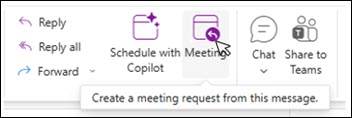
Zadajte miesto a čas začiatku a ukončenia, ako robíte pri každej žiadosti o schôdzu. Môžete tiež pridať alebo odobrať účastníkov, použiť Rozvrhového asistenta na vyhľadanie najvhodnejšieho času schôdze alebo pridať prílohy. Do tela žiadosti o schôdzu bude zahrnuté záhlavie a telo pôvodnej správy.
Konverzácie a odpovedanie schôdzou
Ak máte zoznam správ usporiadaný podľa konverzácie, žiadosť o schôdzu vytvorená pomocou možnosti Schôdza sa priradí k tej istej konverzácii, ku ktorej je priradená pôvodná správa.
Žiadosť o schôdzu sa tiež zobrazí v rozbalenej konverzácii.
Ak vyberiete schôdzu v nerozbalenej konverzácii s viacerými vetvami, žiadosť o schôdzu sa bude vzťahovať na najnovšiu správu vo vybratej vetve.
Postup vám vysvetlí Doug v nasledujúcom videu, prípadne môžete prejsť priamo na pokyny.
Žiadosťou o schôdzu pozvete všetkých uvedených v riadku Komu pôvodnej správy ako povinných účastníkov a všetkých uvedených v riadku Kópia ako nepovinných účastníkov.
Vytvorenie žiadosti o schôdzu z e-mailových správ v klasickom Outlooku
Použite jeden z nasledovných postupov:
- V zozname správ vyberte správu a potom na karte Domov v skupine Odpovedať vyberte položku Schôdza.
- V otvorenej správe vyberte na karte Správa v skupine Odpovedaťpoložku Odpovedať so schôdzou.
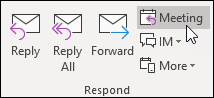
Zadajte miesto a čas začiatku a ukončenia, ako robíte pri každej žiadosti o schôdzu. Môžete tiež pridať alebo odobrať účastníkov, použiť Rozvrhového asistenta na vyhľadanie najvhodnejšieho času schôdze alebo pridať prílohy. Do tela žiadosti o schôdzu bude zahrnuté záhlavie a telo pôvodnej správy.
Poznámka
Funkcia Odpovedanie so schôdzou nebude fungovať pre e-maily, ktoré sú šifrované označením citlivosti alebo správou prístupových práv k informáciám (IRM). Ak sa v klasickom Outlooku pokúsite použiť funkciu "Odpovedať so schôdzou" na zašifrovaný e-mail, zobrazí sa chyba "Táto akcia sa nedá vykonať. Povolenie pre túto správu je obmedzené."
Konverzácie a odpovedanie schôdzou
Ak máte zoznam správ usporiadaný podľa konverzácie, žiadosť o schôdzu vytvorená príkazom Schôdza sa priradí k tej istej konverzácii, ku ktorej je priradená pôvodná správa. Žiadosť o schôdzu sa tiež zobrazí v rozbalenej konverzácii.
Ak vyberiete položku Schôdza v nerozbalenej konverzácii s viacerými vetvami, žiadosť o schôdzu sa použije na najnovšiu správu vo vybratej vetve.
Príkaz Schôdza nie je k dispozícii, keď vyberiete hlavičku konverzácie.
Poznámka
V klasickom klientovi Outlooku je funkcia Odpovedanie so schôdzou k dispozícii pre bežné správy.
V prípade chránených správ použite tlačidlo Schôdza v skupine Odpovedať na karte Domov v novom klientovi Outlook alebo Outlook on Web (OWA).

