
V Outlooku pre Mac môžete použiť vyhľadávací panel v hornej časti stránky a vyhľadať e-mailové správy a ľudí.
Ak použijete vyhľadávanie z poštovej schránky, do výsledkov sa zahrnú správy, kontakty a súbory.
Vyhľadanie e-mailu, kontaktu alebo súboru
- Do vyhľadávacieho poľa v hornej časti Outlooku zadajte vyhľadávanú položku (kontakt, predmet, časť správy alebo názov súboru).
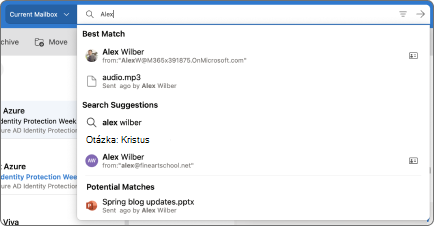
- Po dokončení vyhľadávania vyberte položku Ukončiť vyhľadávanie
 do vyhľadávacieho poľa alebo výberom ľubovoľného priečinka na navigačnej table ukončite vyhľadávanie.

Použitie filtrov na spresnenie vyhľadávania
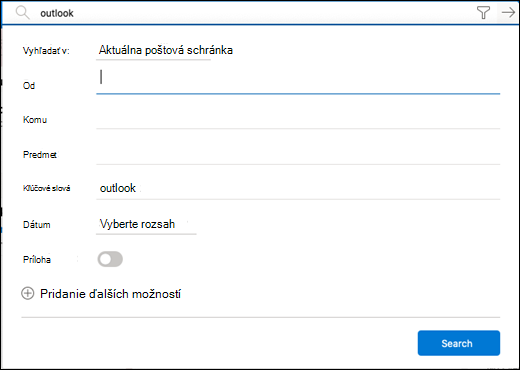
Vyhľadávacie filtre môžete použiť na spresnenie vyhľadávania s možnosťami, ako sú Priečinky, Od, Komu, Predmet, kľúčové slová, rozsahy dátumov a prílohy. Ak chcete použiť vyhľadávacie filtre, vyberte ikonu Filtre filtrov na konci vyhľadávacieho poľa.
Vyhľadávanie pomocou rozšírených dotazov na spresnenie výsledkov
Vyhľadávanie pomocou rozšírených dotazov (Advanced Query Search, AQS) sa používa na spresnenie výsledkov hľadania. Do vyhľadávacieho poľa zadajte kľúčové slovo AQS z nasledujúcej tabuľky, za ním dvojbodku a výraz, ktorý chcete vyhľadať. Ak napríklad chcete nájsť správy, ktoré obsahujú v predmete slovo "zostava", zadajte ho subject:report do vyhľadávacieho poľa.
| Kľúčové slovo AQS | Popis | Príklad |
|---|---|---|
| Od | Vyhľadáva sa v poli Od. | From:JerriFrye |
| Akcia | Vyhľadáva sa v poli Komu. | To:JerriFrye |
| Kópia | Vyhľadáva sa v poli Kópia. | Cc:JerriFrye |
| Skrytá | Vyhľadáva sa v poli Skrytá. | Bcc:JerriFrye |
| Účastníci | Vyhľadáva sa v poliach Komu, Kópia a Skrytá. | Participants:JerriFrye |
| Predmet | Vyhľadáva sa v predmete. | Predmet:report |
| Telo alebo obsah | Vyhľadáva sa v texte správy. | Základňa:report |
| Odoslané | Vyhľadáva sa v dátume odoslania. Môžete vyhľadať konkrétny dátum alebo rozsah dátumov oddelených dvomi bodkami (..). Môžete vyhľadávať aj relatívne dátumy: today, tomorrow, yesterday, this week, next month, last week, past month. Môžete vyhľadať deň v týždni alebo mesiac v roku. Dôležité: Vyhľadávanie dátumov je potrebné zadať vo formáte mesiac/deň/rok: MM/DD/RRRRR. |
Sent:01.01.2017 |
| Prijaté | Vyhľadáva sa dátum prijatia. Môžete použiť rovnaké vyhľadávacie výrazy ako v prípade položky Odoslané. | Received:01.01.2017 |
| Kategória | Vyhľadáva sa v poli Kategória. | Kategória:reports |
| HasAttachment:yes | Vyhľadávanie s nastavením HasAttachment:yes vráti len e-maily s prílohami. Ak chcete ešte podrobnejšie určiť e-maily, ktoré sa majú prehľadať, použite spolu s hľadaným kľúčovým slovom aj slová alebo mená z pošty. Napríklad výraz modrá hasattachment:yes vráti len e-maily obsahujúce slovo modrá, ktoré obsahujú prílohy. |
report HasAttachment:yes |
| HasAttachment:no | Vyhľadávanie s nastavením HasAttachment:no vráti len e-maily bez príloh. |
report HasAttachment:no |
| IsFlagged:yes | Vyhľadávanie s nastavením IsFlagged:yes vráti len označené e-maily. |
report IsFlagged:yes |
| IsFlagged:no | Vyhľadávanie s nastavením IsFlagged:no vráti len neoznačené e-maily. |
report IsFlagged:no |
Ak používate vyhľadávanie pomocou rozšírených dotazov, môžete vyhľadávať viacero hľadaných výrazov v ľubovoľnom slovnom spojení, vo všetkých slovných spojeniach alebo iba v konkrétnom slovnom spojení.
-
Subject
product plan: vyhľadá všetky správy obsahujúce v predmete slovo "produkt" alebo "plán". -
Subject:
(product plan)vyhľadá všetky správy obsahujúce v predmete výrazy "produkt" aj "plán". -
Subject:
“product plan”vyhľadá všetky správy obsahujúce v predmete slovné spojenie "produktový plán".
Na vyhľadávanie viacerých výrazov môžete použiť aj operátory AND alebo OR. Zadaním textu From:Jerri AND Subject:report do vyhľadávacieho poľa môžete napríklad vyhľadať správy od Jerri, ktoré majú v predmete výraz "zostava".
Tipy a triky pre vyhľadávanie
Ak chcete definovať podmienky vyhľadávania presnejšie, použite tieto tipy a triky.
- Vyhľadávanie podľa kľúčových slov nerozlišuje veľké a malé písmená.
cata vrátiťCATrovnaké výsledky. - Pri vyhľadávaní vo výraze property:value nezadávajte medzeru za dvojbodkou. Ak zadáte medzeru, vami určená hodnota bude predmetom celotextového hľadania. Napríklad: toJerriFrye vyhľadáva kľúčové slovo JerriFrye, a nie správy odoslané osobe JerriFrye. Ak chcete vyhľadať správy odoslané osobe JerriFrye, zadajte :toJerriFrye.
- Medzera medzi dvoma kľúčovými slovami : propertyvalue je to isté ako použitie operátora AND. Príklad: from:"Jerri Frye"subject
reorganizationvráti všetky správy od Jerri Frye, ktoré obsahujú dané slovoreorganizationv riadku predmetu. - Pri vyhľadávaní podľa vlastností príjemcov, ako napríklad Komu, Od, Kópia alebo Príjemcovia, môžete na označenie príjemcu používať SMTP adresu, alias alebo zobrazované meno. Môžete napríklad použiť JerriFrye@contoso.com, JerriFrye, alebo "JerriFrye".
- Môžete použiť len zástupné vyhľadávanie s príponou – napríklad aleboset*. cat* Zástupné vyhľadávanie s predponou (*cat) ani zástupné vyhľadávanie s podreťazcom (*cat*) nie je podporované.
- Pri vyhľadávaní podľa vlastností použite dvojité úvodzovky („ “), ak sa hľadaná hodnota skladá z viacerých slov. Príklad:budget Q1 vráti správy, subjectktoré obsahujú rozpočet v riadku predmetu a Q1 kdekoľvek v správe alebo vo vlastnostiach správy. Použitie subject:"budget Q1" vráti všetky správy, ktoré obsahujú rozpočet Q1 kdekoľvek v riadku predmetu.
- Ak chcete vylúčiť obsah označený určitou hodnotou vlastnosti z výsledkov vyhľadávania, umiestnite znamienko mínus (-) pred názov vlastnosti. Príklad: -from"Jerri Frye" vylúči všetky správy odoslané od Jerri Frye.