
Dôležité
Podpora staršej verzie Outlooku pre Mac sa skončí v októbri 2026. Ďalšia podpora staršej verzie Outlooku pre Mac bude závisieť od vašej licencie na Microsoft 365, Office alebo Outlook. Ďalšie informácie nájdete v téme Ukončenie podpory pre staršiu verziu Outlooku pre Mac.
Ak chcete ľuďom oznámiť, že im nebudete môcť hneď odpovedať na e-mailové správy, môžete z Outlooku odosielať automatické odpovede (Mimo pracoviska).
Poznámka
Outlook pre Mac nepodporuje automatické odpovede pre kontá Gmail, Yahoo! ani iné kontá POP alebo IMAP.
Automatické odpovede pre kontá Exchange, Outlook.com, Hotmail alebo Office 365
Môžete nastaviť automatické odpovede, keď ste mimo pracoviska, a určiť dátum ukončenia tak, aby sa odpovede prestali posielať automaticky, keď sa vrátite, alebo môžete manuálne vypnúť automatické odpovede.
Nastavenie automatických odpovedí, keď ste mimo pracoviska
Na navigačnej table vyberte položku Pošta.
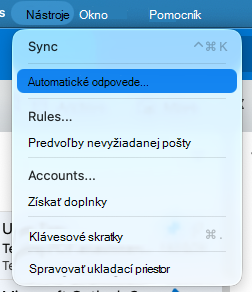
Vyberte ponuku Nástroje a potom vyberte Automatické odpovede.
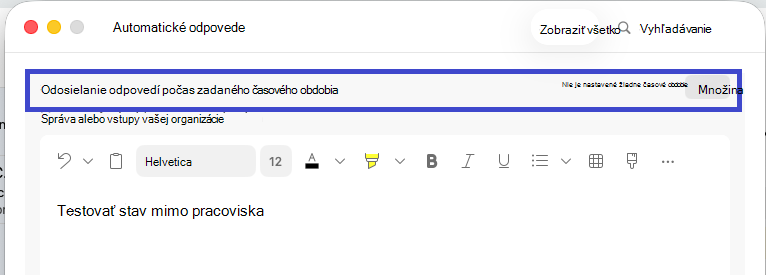
Vyberte konto výberom rozbaľovacej ponuky a výberom prepínača vedľa položky Odosielať automatické odpovede zapnite odosielanie automatických odpovedí.
V časti Správa pre rámci vašej organizácie zadajte svoju automatickú odpoveď.
Ak chcete nastaviť dátum začatia a dátum ukončenia, vyberte prepínač Nastaviť možnosť na pravej strane možnosti Odosielať odpovede počas konkrétneho časového obdobia , začiarknutím políčka Časové obdobie vyberte dátum a čas začatia a ukončenia.
Poznámka
Keď začiarknete toto políčko a nastavíte dátum a čas začatia a ukončenia, odpovede Mimo pracoviska sa vypnú po uplynutí dátumu a času ukončenia automaticky.
Ak chcete nastaviť možnosti odpovedania ľuďom mimo svojej organizácie (ak to povolil správca Exchangeu), začiarknite políčko Správy pre odosielateľov mimo vašej organizácie, vyberte položku Odosielať len mojim kontaktom alebo Odosielať všetkým a zadajte svoju automatickú odpoveď.
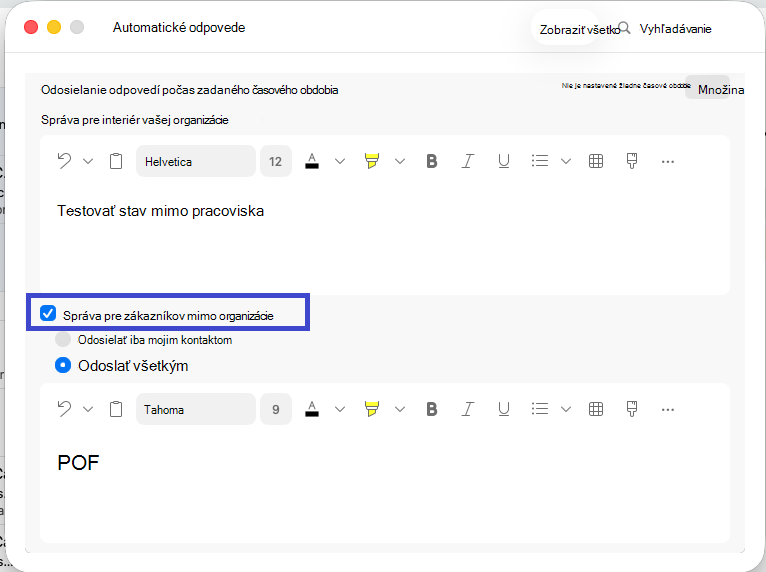
Po dokončení zatvorte okno Automatické odpovede .
Vypnutie automatických odpovedí
- Na navigačnej table vyberte položku Pošta.
- Vyberte ponuku Nástroje a potom vyberte Automatické odpovede.
- Vyberte prepínač vedľa položky Odosielať automatické odpovede.
Skontrolujte, aký typ konta používate
Na paneli s ponukami Outlooku vyberte položku Nástroje>Kontá.
V poli Kontá vyberte konto.
Nad popisom konta je uvedený typ konta.
Poznámka
Ako prvé sa zobrazia informácie o predvolenom konte .
Súvisiace články
Odosielanie automatických odpovedí (mimo pracoviska) z Outlooku