
Poznámka
Táto téma sa vzťahuje len na službu Microsoft 365 prevádzkovanú spoločnosťou 21Vianet.
E-mailové konto môžete nastaviť pomocou aplikácie Outlook pre iOS, ktorá je k dispozícii v obchode Apple Store, alebo vstavanej poštovej aplikácie systému iOS.
Nastavenie e-mailu v Outlooku pre iOS

Otvorte Outlook pre iOS. Ikona vyzerá takto:

Ak ju ešte nemáte, stiahnite si ju z App Store.
Poznámka
K dispozícii pre zariadenia so systémom iOS so systémom iOS 10.0 alebo novším.
Otvorenie zbalenej ponuky v ľavom hornom rohu.
Poznámka
Používate Outlook pre iOS prvýkrát? Stačí ťuknúť na položku Začať.
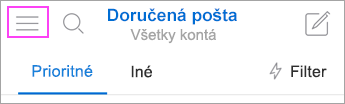
Ťuknite na položku Nastavenia > OutlookPridať konto>Pridať e-mailové konto.
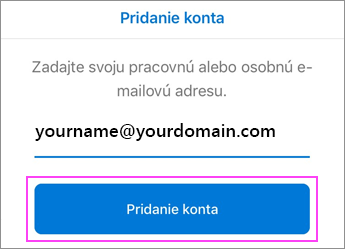
Zadajte úplnú e-mailovú adresu a potom ťuknite na položku Pridať konto.
Poznámka
Ak sa zobrazí výzva na zadanie ďalších informácií, pravdepodobne budete musieť manuálne nastaviť alebo použiť protokoly IMAP alebo POP.
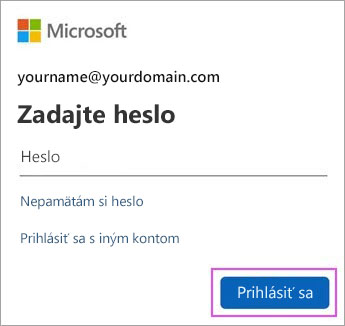
Zadajte heslo e-mailového konta a ťuknite na položku Prihlásiť sa.
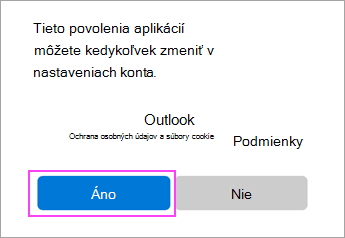
Ťuknutím na položku Áno alebo Povoliť udelíte Outlooku povolenie na synchronizáciu kalendára, kontaktov atď.
Potiahnutím prstom cez úvod môžete začať používať Outlook pre iOS.

Nastavenie e-mailu s aplikáciou Pošta v systéme iOS
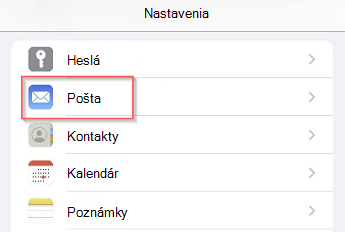
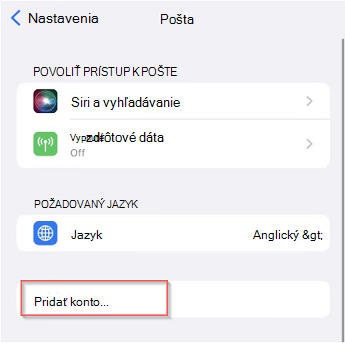
Prejdite vo svojom zariadení do časti Nastavenia, posuňte sa nadol a vyberte položku Poštové>kontá>Pridať konto.
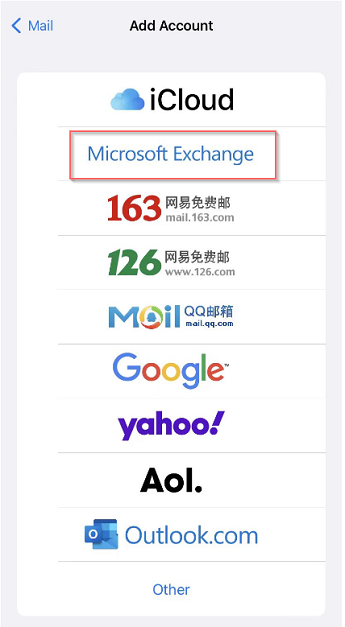
Vyberte položku Exchange.
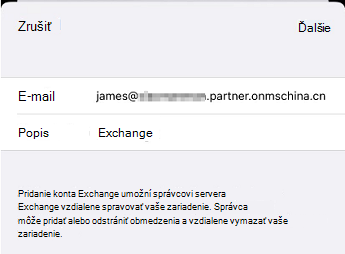
Zadajte e-mailovú adresu služby Microsoft 365 a popis konta. Kliknite na položku Ďalej.
Poznámka
Vašou e-mailovou adresou by malo byť firemné alebo školské konto služby Microsoft 365. Napríklad you@contoso.cn.
Vyberte položku Prihlásiť sa.
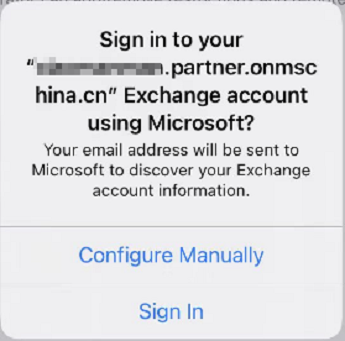
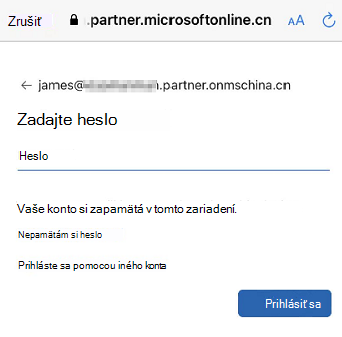
Zadajte heslo priradené k vášmu e-mailovému kontu. Vyberte položku Prihlásiť sa.
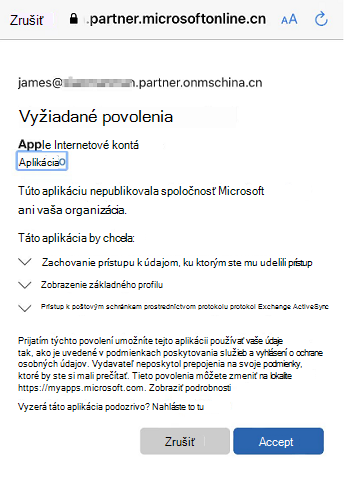
Aplikácia Pošta môže vyžadovať určité povolenia. Vyberte položku Prijať.
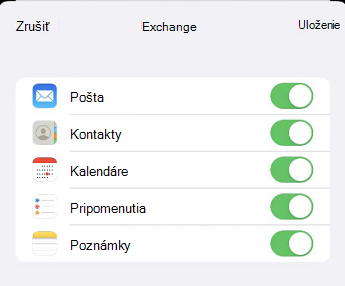
Vyberte služby, ktoré chcete synchronizovať so systémom iOS v zariadení, a vyberte položku Uložiť. Hotovo!
Nastavenia servera pre službu Microsoft 365 prevádzkovanú spoločnosťou 21Vianet
Ak používate konto Microsoft 365 prevádzkované spoločnosťou 21Vianet a zobrazí sa výzva na manuálne zadanie nastavení alebo potrebujete nastavenia servera pre protokoly IMAP alebo POP, použite nasledujúce nastavenia, ak sú k dispozícii:
Nastavenie servera prichádzajúcej pošty
-
Doména\Meno používateľa
Skontrolujte, či sa zobrazuje vaša celá e-mailová adresa. Napríklad: yourname@contoso.cn. -
Heslo
Použite heslo, ktoré používate na prístup k e-mailu. -
Server
Používajte partner.outlook.cn pre kontá Microsoft 365 prevádzkované spoločnosťou 21Vianet. -
Port
Použite 443 alebo 993. -
Typ zabezpečenia
Vyberte možnosť SSL/TLS alebo sa uistite, že je začiarknuté políčko Použiť zabezpečené pripojenie (SSL), a potom ťuknite na položku Ďalej.
Nastavenia servera SMTP odchádzajúcej pošty
-
Server SMTP
Používajte smtp.office365.cn pre kontá Microsoft 365 prevádzkované spoločnosťou 21Vianet. -
Typ zabezpečenia
Vyberte možnosť TLS. -
číslo portu
Zadajte číslo 587. Ťuknite na položku Ďalej.
Poznámka
Ak nastavujete konto na serveri Exchange a nepoznáte názov svojho Exchange Server, môžete protokol protokol Exchange ActiveSync nájsť pomocou rozbalovacieho kľúča nižšie.
Vyhľadanie názvu servera protokol protokol Exchange ActiveSync
Ak váš e-mailový program nedokáže automaticky nájsť názov servera protokol Exchange ActiveSync, budete ho musieť vyhľadať sami.
Ak sa pripájate k e-mailom v službe Microsoft 365, použite partner.outlook.cn ako názov servera protokol protokol Exchange ActiveSync. partner.outlook.cn názvu servera protokol protokol Exchange ActiveSync môžete použiť, ak používate najnovšiu verziu služby Microsoft 365.
Ak nepoužívate Microsoft 365 alebo ak si nie ste istí, či používate najnovšiu verziu služby Microsoft 365, podľa týchto krokov vyhľadajte názov servera protokol protokol Exchange ActiveSync. Názov servera protokol protokol Exchange ActiveSync určíte takto:
- Prihláste do konta pomocou aplikácie Outlook Web App.
- V aplikácii Outlook Web App kliknite na paneli s nástrojmi na
 > NastaveniePošta>,POP a IMAP.
Poznámka
Hoci nenastavujete konto POP3 alebo IMAP, na určenie názvu servera protokol protokol Exchange ActiveSync použijete názov servera POP.
- Na stránke Nastavenia prístupu pre protokoly POP a IMAP v časti Nastavenie protokolu POP si pozrite hodnotu položky Názov servera.
- Ak sa v názve serverazobrazuje partner.outlook.cn, vaše konto Microsoft 365 používa najnovšiu verziu služby Microsoft 365 a môžete partner.outlook.cn použiť ako názov servera protokol protokol Exchange ActiveSync.
- Ak je hodnota názvu servera vo formáte podxxxxx. partner.outlook.cn, vaše konto Microsoft 365 alebo iné Exchange Online ešte nevyužíva najnovšiu verziu služby Microsoft 365 a môžete m.partner.outlook.cn použiť ako názov servera protokol protokol Exchange ActiveSync.
- Ak hodnota Názov servera obsahuje názov vašej organizácie, napríklad pop.contoso.com, potom sa názov servera protokol protokol Exchange ActiveSync po prihlásení do Outlooku na webe bude nachádzať na paneli s adresou v prehliadači, nebude však obsahovať začiatočnú https:// a koncovú reťazec /owa. Ak na prístup do Outlooku na webe používate napríklad adresu https://mail.contoso.cn/owa, názov servera protokol protokol Exchange ActiveSync je mail.contoso.cn.
Pozrite tiež
Nastavenie mobilného zariadenia pre službu Microsoft 365 prevádzkovanú spoločnosťou 21Vianet