
Doplnky Outlooku poskytujú riešenia, ktoré vám pomôžu lepšie pracovať s Outlookom a dokončiť úlohy v správach a plánovaných činnostiach bez toho, aby ste museli opustiť Outlook.
Inštalácia doplnku zo služby AppSource
V ponuke Nástroje na páse s nástrojmi v Outlooku vyberte položku Získať doplnky. V predvolenom prehliadači sa otvorí stránka AppSource .
Tip
Ak sa na páse s nástrojmi nezobrazuje položka Získať doplnky , vyberte tlačidlo s tromi bodkami (
...) na páse s nástrojmi. Potom vyberte položku Získať doplnky.Posuňte sa v zozname doplnkov alebo použite vyhľadávacie pole na vyhľadanie konkrétneho doplnku.
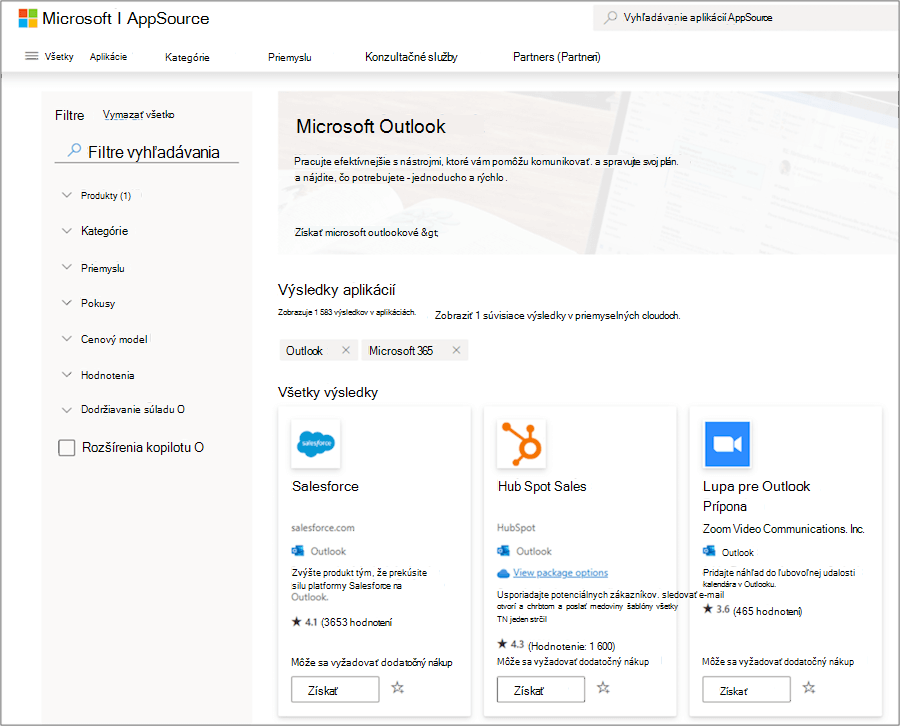
Keď ste pripravení na inštaláciu doplnku, vyberte položku Získať teraz.
Poznámka
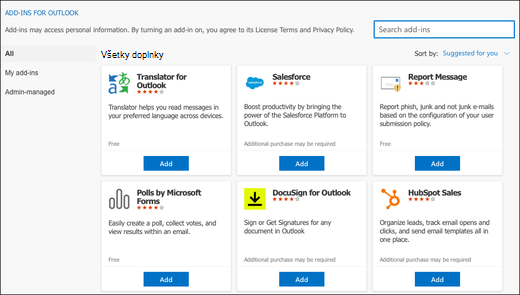
- Od verzie 16.85 (24051214) už tlačidlo Získať doplnky neotvára dialógové okno Doplnky pre Outlook . Namiesto toho sa v predvolenom prehliadači otvorí AppSource . Staršie verzie môžu aj naďalej získať prístup k dialógovému oknu Doplnky pre Outlook prostredníctvom tlačidla Získať doplnky .
- Ak potrebujete otvoriť dialógové okno Doplnky pre Outlook v novších verziách Outlooku, prejdite na https://aka.ms/olksideload. Otvorí sa Outlook na webe a po niekoľkých sekundách sa načíta dialógové okno Doplnky pre Outlook.
Používanie doplnku v Outlooku
Dôležité
Uistite sa, že tabla na čítanie v Outlooku je nastavená na možnosť Vpravo alebo nižšie. V opačnom prípade doplnky nebudú k dispozícii. Ak chcete nakonfigurovať tablu na čítanie, vyberte položku Zobraziť>tablu na čítanie.
Nainštalované doplnky sa automaticky zobrazia na páse s nástrojmi. Ak chcete zobraziť nainštalované doplnky, možno bude potrebné vybrať tlačidlo troch bodiek (...) na páse s nástrojmi.
Ak chcete doplnok použiť, vyberte príslušné tlačidlo doplnku na páse s nástrojmi.
Tip
Ak chcete prispôsobiť, ktoré nainštalované doplnky sa zobrazia na páse s nástrojmi Outlooku, vyberte tlačidlo troch bodiek (...) na páse s nástrojmi a potom vyberte položku Prispôsobiť panel s nástrojmi. Ďalšie pokyny nájdete v téme Prispôsobenie panela s nástrojmi v Outlooku pre Mac.
Spravovanie doplnkov
Ak chcete spravovať nainštalované doplnky, v preferovanom prehliadači prejdite na https://aka.ms/olksideload. Otvorí sa Outlook na webe a po niekoľkých sekundách sa načíta dialógové okno Doplnky pre Outlook.
V dialógovom okne Doplnky pre Outlook máte k dispozícii tieto akcie:
Zobrazenie osobne nainštalovaných doplnkov a doplnkov spravovaných správcom.
Zobrazenie informácií o doplnku.
Vyhľadajte a nainštalujte nové doplnky.
Odstráňte doplnky.
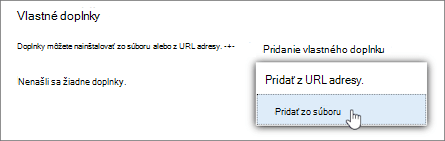
Ak chcete nainštalovať vlastné doplnky, prejdite na položku Moje doplnky>Vlastné doplnky>Pridajte vlastný doplnok>Pridať zo súboru.
Poznámka
Možnosť Pridať z URL adresy už nie je k dispozícii na inštaláciu vlastného doplnku Outlooku. Alternatívnym riešením je otvoriť URL adresu v preferovanom prehliadači a stiahnuť súbor manifestu doplnku a potom ho nainštalovať pomocou možnosti Pridať zo súboru .
Dostupnosť doplnkov v zdieľaných poštových schránkach
V nasledujúcej tabuľke je uvedená dostupnosť doplnkov v zdieľaných poštových schránkach. Pokyny na prístup k zdieľaným poštovým schránkam v Outlooku na Macu nájdete v téme Otvorenie zdieľaného priečinka pošty, Calendar alebo People v Outlook pre Mac.
| Scenár | Správanie |
|---|---|
| Doplnok nainštalovaný používateľom | V zdieľanej poštovej schránke nie je možné inštalovať doplnky. Doplnky, ktoré nainštalujete, sa pridajú do vašej primárnej poštovej schránky. |
| Doplnok nainštalovaný správcom | Správcovia by nemali nasadzovať doplnky do zdieľanej poštovej schránky. Namiesto toho by mal nasadiť doplnok do primárnej poštovej schránky používateľa. Po nasadení doplnku do poštovej schránky môžete tento doplnok používať v zdieľanej poštovej schránke, pokiaľ doplnok spĺňa určité požiadavky (informácie o dostupnosti doplnkov v režime čítania a písania správy nájdete v nasledujúcich situáciách). |
| Predvolené doplnky v Outlooku | V zdieľaných poštových schránkach nie sú k dispozícii predvolené doplnky Outlooku. Medzi predvolené doplnky môžu patriť Moje šablóny, Zrušenie prihlásenia na odber a Úlohy |
| Doplnok používaný v režime čítania | Doplnky nainštalované v primárnej poštovej schránke musia byť nakonfigurované na podporu zdieľaných poštových schránok. Ak potrebujete ďalšiu pomoc, obráťte sa na správcu. |
| Doplnok používaný v režime písania | Doplnky nainštalované v primárnej poštovej schránke musia byť nakonfigurované na podporu zdieľaných poštových schránok. Ak potrebujete ďalšiu pomoc, obráťte sa na správcu. |