
Keď pridáte URL do e-mailovej správy vo formáte Outlook.com alebo Outlook na webe, alebo pri prijatí e-mailovej správy s URL adresou v texte, zobrazí sa vám plný náhľad, ktorý obsahuje názov prepojenia, miniatúru a popis prepojenia. Toto sa nazýva náhľad prepojenia.
Keď je funkcia Ukážka prepojenia vypnutá, URL adresa vyzerá takto: https://www.microsoft.com.
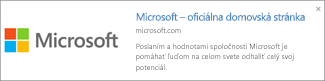
Ak je funkcia Ukážka prepojenia zapnutá, rovnaká URL vyzerá takto:
Poznámka
Možnosť Ukážka prepojenia je v predvolenom stave zapnutá. Ak sa vám nezobrazuje prepojenie s miniatúrou, názvom a popisom, ako je ukázané vyššie a chcete ich zobrazovať, zapnite Ukážku prepojenia.
Pridanie Ukážky prepojenia do e-mailovej správy
Pri vytváraní e-mailovej správy zadajte URL adresu do textu správy. Môžete napríklad zadať https://microsoft.com.
Ak je funkcia Ukážka prepojenia zapnutá, text správy bude automaticky obsahovať názov webovej lokality, popis a miniatúru (ak je k dispozícii).
Poznámka
Ak chcete otvoriť alebo prejsť na ukážku prepojenia, jednoducho na ňu kliknite podobne ako na bežné hypertextové prepojenie.
Vypnutie funkcie Ukážka prepojenia
Ukážka prepojenia je v Outlook.com a Outlook na webe predvolene zapnutá, takže pri čítaní a vytváraní e-mailových správ vidíte bohaté ukážky URL adries. Ak však chcete, môžete ukážku prepojenia vypnúť.
Pokyny pre Outlook.com a Outlook na webe
Poznámka
Ak sa pokyny nezhodujú s tým, čo sa vám zobrazuje, pravdepodobne používate staršiu verziu Outlook na webe. Vyskúšajte pokyny pre klasickú službu Outlook na webe.
- V hornej časti stránky vyberte položku Nastavenia
 >MailCompose>a odpovedať.
 - Posuňte sa nadol na položku Ukážka prepojenia.
- V časti Ukážka prepojenia zrušte začiarknutie políčka Zobrazovať v e-mailoch prepojenia, čím ukážku prepojenia zrušíte.
Ak chcete ukážku prepojenia opäť zapnúť, začiarknite políčko Ukážka prepojení v e-maile.
Pokyny pre klasickú službu Outlook na webe
- V hornej časti stránky vyberte položku
 > –možnosti alebo Pošta.
 - Na table Možnosti v časti Rozloženie poštyvyberte položkuUkážka>prepojenia.
- V časti Ukážka prepojenia zrušte začiarknutie políčka Zobrazovať v e-mailoch prepojenia, čím ukážku prepojenia zrušíte.
Ak chcete ukážku prepojenia opäť zapnúť, začiarknite políčko Ukážka prepojení v e-maile.
Stále potrebujete pomoc?

|
Ak chcete získať podporu v Outlook.com, ťuknite alebo kliknite sem alebo vyberte položku Pomocník na paneli s ponukami a zadajte dotaz. Ak problém svojpomocne nevyriešite, posuňte sa nadol na položku Stále potrebujete pomoc? a vyberte možnosť Áno. Ak vyššie uvedené kroky nefungujú alebo ak sa nemôžete prihlásiť, ťuknite alebo kliknite sem. |
|---|---|

|
Ak potrebujete ďalšiu pomoc s kontom Microsoft a predplatným, navštívte stránku Pomocník pre konto & fakturáciu. |

|
Ak chcete získať pomoc a riešiť problémy s inými produktmi a službami spoločnosti Microsoft, sem zadajte svoj problém. |

|
Zverejňujte otázky, sledujte diskusie a zdieľajte svoje poznatky v komunite používateľov spoločnosti Outlook.com. |