
V Outlooku pre Mac nie sú k dispozícii pravidlá na systematické oneskorenie doručenia správ. Doručenie jednotlivých správ však môžete odložiť .
Poznámka
- V predchádzajúcich verziách programu Outlook pre Mac sa v tejto funkcii nazýva Odoslať neskôr.
- Táto funkcia nie je k dispozícii v kontách IMAP alebo POP, ako sú napríklad Gmail, Yahoo alebo iCloud.
Naplánovanie odoslania správy neskôr
Vytvorte e-mailovú správu a do riadka Komu: zadajte mená príjemcov.
Na tlačidle Odoslať vyberte šípku rozbaľovacieho zoznamu a vyberte položku Naplánovať odoslanie.
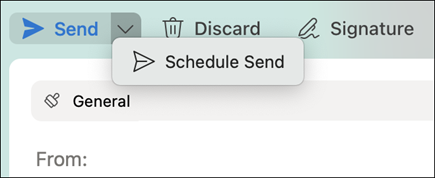
Zadajte čas a dátum odoslania e-mailu.
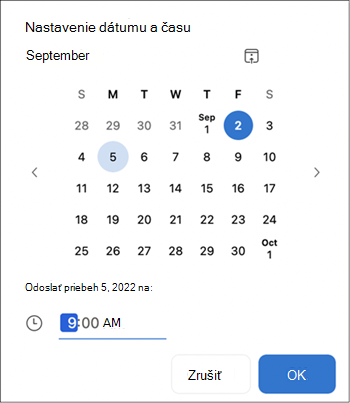
Vyberte tlačidlo OK.
Správa bude uložená v priečinku Koncepty až do určeného času a dátumu. Odošle sa aj v prípade, ak Outlook nie je vo vašom počítači otvorený.
Zrušiť odoslanie správy naplánované na neskôr
- V priečinku Koncepty otvorte e-mailovú správu.
- Vyberte položku Zrušiť odoslanie.

- Výber potvrďte kliknutím na tlačidlo Áno.
Správa zostane otvorená. Môžete ju odoslať hneď alebo odložiť na neskôr.
Požiadavky
- Táto funkcia je k dispozícii len v rámci predplatného na Microsoft 365, Outlooku 2019 pre Mac a Outlooku 2021 pre Mac (výberom položky Outlook>o Outlooku skontrolujte svoju verziu).
- Táto funkcia vyžaduje konto Exchange, napríklad konto Outlook.com hosťované v službe Microsoft 365 alebo na serveri Exchange 2016 CU5 a novšom.
- Nebude fungovať s kontami IMAP alebo POP, ako sú napríklad Gmail, Yahoo alebo iCloud.