
Ak sa pokúšate naplánovať schôdzu s viacerými ľuďmi alebo vyhľadať miestnosť či iné zdroje schôdze, môže vám pomôcť Rozvrhový asistent v Outlooku na webe.

Poznámka
Ak sa pokyny nezhodujú s tým, čo sa vám zobrazuje, pravdepodobne používate staršiu verziu Outlook na webe. Vyskúšajte pokyny pre klasickú službu Outlook na webe.
Použitie mriežky plánovania
- Prihláste sa do Outlooku na webe.
- V dolnej časti stránky vyberte položku
 a prejdite na položku Kalendár.
 - V hornej časti stránky vyberte položku Nová udalosť.
- V poli Pozvať ľudí zadajte mená alebo e-mailové adresy ľudí, ktorých chcete pozvať.
Ak chcete pridať voliteľných účastníkov, vyberte položku Voliteľné . - Na bočnej strane formulára udalosti môžete zobraziť svoje udalosti a informácie o zaneprázdnenosti ostatných účastníkov v zobrazení dní. Informácie o zaneprázdnenosti účastníka sa zobrazia červenou farbou v hornej časti udalostí kalendára.
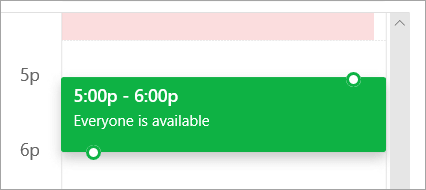
- Kliknite na ľubovoľné miesto v mriežke a vyberte nový čas udalosti.
Použitie Rozvrhového asistenta
Rozvrhového asistenta môžete použiť pred uvedením podrobností o udalosti alebo po ňom. Ak uvediete dátum, čas a trvanie schôdze a pridáte účastníkov pred otvorením Rozvrhového asistenta, tieto údaje sa prenesú a môžete ich zmeniť podľa potreby.
Pomocou Rozvrhového asistenta sa okamžite dostanete k zobrazeniu kalendárov účastníkov a zistíte ich dostupnosť, či sú voľní alebo zaneprázdnení v deň a čas konania udalosti.
Otvorenie Rozvrhového asistenta
- Prihláste sa do Outlooku na webe.
- V dolnej časti stránky vyberte položku a prejdite na položku Kalendár.
- V hornej časti stránky vyberte položku Nová udalosť.
- V hornej časti formulára udalosti vyberte položku Rozvrhový asistent.
V Rozvrhovom asistentovi môžete pridať účastníkov a miestnosť a zmeniť dátum a čas udalosti, nemôžete však zmeniť názov udalosti.
Pridanie účastníkov
- V Rozvrhovom asistentovi vyberte položku Pridať povinného účastníka alebo Pridať nepovinného účastníka.
- Zadajte meno alebo e-mailovú adresu osoby, ktorú chcete pridať, a stlačte kláves Enter.
Pridať miestnosť
- V Rozvrhovom asistentovi vyberte položku Pridať miestnosť.
- V zozname vyberte miestnosť. Budovy môžete zmeniť výberom rozbaľovacej ponuky v hornej časti zoznamu.
Po výbere zoznamu miestností zobrazí Rozvrhový asistent konferenčné miestnosti a ich dostupnosť.
Zobrazenie kalendárov
Keď pridávate účastníkov a miesto konania, informácie z ich kalendárov sa zobrazia v mriežke kalendára.
- Vyberte dátum v hornej časti Rozvrhového asistenta a vyberte nový dátum schôdze. Vyberte mesiac v kalendári alebo ho zmeňte pomocou šípok nahor alebo nadol.
- Vyberte čas začatia alebo konca a zmeňte čas začatia alebo skončenia schôdze.
- Pomocou posúvača v dolnej časti Rozvrhového asistenta môžete zobraziť dostupnosť účastníkov pred alebo po vybratom čase.
- Prípadne môžete vybrať dátum a čas priamo v mriežke a zmeniť veľkosť výberu mriežky na zmenu trvania udalosti.
Odoslanie pozvánky na schôdzu
- Výberom položky Hotovo uložte zmeny a zavrite Rozvrhového asistenta.
- Pozvanie na schôdzu odošlete výberom položky Odoslať .
Pokyny pre klasickú službu Outlook na webe
Otvorenie Rozvrhového asistenta
Rozvrhového asistenta môžete použiť pred uvedením podrobností o udalosti alebo po ňom. Ak uvediete dátum, čas a trvanie schôdze a pridáte účastníkov pred otvorením Rozvrhového asistenta, tieto údaje sa prenesú a môžete ich zmeniť podľa potreby.
Pomocou Rozvrhového asistenta sa okamžite dostanete k zobrazeniu kalendárov účastníkov a zistíte ich dostupnosť, či sú voľní alebo zaneprázdnení v deň a čas konania udalosti.
Na paneli s nástrojmi Pošta alebo Kalendár vyberte tlačidlo Nové a kliknite na
 > nadol Calendar event.
Na stránke Podrobnosti môžete vykonať v nových udalostiach jeden z týchto krokov:
- Pridajte podrobnosti o udalosti, napríklad názov a miesto, dátum a čas začiatku a konca a ďalšie informácie podľa potreby, pridajte ľudí a potom vyberte položku Rozvrhový asistent
 .
. - Vyberte položku Rozvrhový asistent , a potom, ak je to potrebné, pridajte účastníkov a pridajte miestnosť.
- Pridajte podrobnosti o udalosti, napríklad názov a miesto, dátum a čas začiatku a konca a ďalšie informácie podľa potreby, pridajte ľudí a potom vyberte položku Rozvrhový asistent
Na table s podrobnosťami v Rozvrhovom asistentovi môžete zmeniť dátum a čas konania udalosti, ale nemôžete zmeniť názov udalosti. Stránka Podrobnosti ponúka pre udalosti možnosti, ktoré nie sú k dispozícii v Rozvrhovom asistentovi. Medzi tieto možnosti patria napríklad nastavenie pripomenutia schôdze, pridanie e-mailového pripomenutia na odoslanie a poskytnutie popisu alebo iných podrobností udalosti.
Pridanie účastníkov
Účastníkov môžete pridať k udalosti pred výberom Rozvrhového asistenta alebo po ňom. Ak ste pridali účastníkov na stránke Podrobnosti udalosti, pri otvorení Rozvrhového asistenta sa vám zobrazia kalendáre týchto účastníkov v mriežke na pravej strane tably s podrobnosťami. Postup uvedený v tejto časti platí výlučne pre pridávanie účastníkov po otvorení Rozvrhového asistenta.
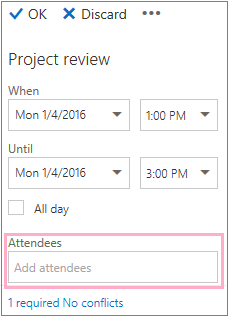
V okne Účastníci v table s podrobnosťami zadajte meno osoby, ktorú chcete pozvať na udalosť.
Poznámka
Od prvého znaku, ktorý zadáte, Outlook priradí váš záznam a ponúkne mená osôb, ktoré sú vo vašej organizácii, alebo ľudí, s ktorými komunikujete.
Vyberte meno v zozname návrhov, ktorý sa zobrazí pod oknom Účastníci alebo vyberte položku Hľadať v adresári.
Poznámka
Každá osoba, ktorú pridáte, bude automaticky pridaná ako Povinná. Kalendár každej osoby sa zobrazí (v poradí, v ktorom boli vybraté) napravo od kalendára na table kalendára ako mriežka. Pri pridávaní osôb sa zobrazí číslo celkového počtu pozvaných osôb a počet existujúcich konfliktov.

Ak chcete zmeniť stav účastníka, kliknite pravým tlačidlom myši na meno účastníka alebo ak používate dotykové zariadenie, dotknite sa mena a podržte ho a vykonajte jeden z týchto krokov:
- Výberom tlačidla Odstrániť odstráňte účastníka. Alebo vyberte položku Odstrániť
 vedľa mena účastníka.
 - Vyberte možnosť Účasť nepovinná.
- Výberom tlačidla Odstrániť odstráňte účastníka. Alebo vyberte položku Odstrániť
Pridanie miestnosti do miesta konania
Ak ste nepridali miestnosť do miesta konania udalosti pred otvorením Rozvrhového asistenta, môžete ju pridať tu. V dolnej časti Rozvrhového asistenta na table s podrobnosťami je tlačidlo Pridať miestnosť , pomocou ktorého zobrazíte konferenčné miestnosti zo zoznamu adries organizácie. Rozvrhový asistent automaticky zobrazí len miestnosti, ktoré sú vo vami aktuálne nastavenom čase k dispozícii, ale v prípade potreby môžete zobraziť aj ostatné miestnosti.
Ak má vaša organizácia väčší počet miestností, správca organizácie ich mohol usporiadať do zoznamov miestností. Zoznamy miestností sú kolekcie miestností, ktoré majú zvyčajne podobné charakteristiky, napríklad miestnosti nachádzajúce sa v rovnakej budove.
- Vyberte položku Pridať miestnosť.
- Vyberte miestnosť alebo zoznam miestností a potom vyberte niektorú z dostupných miestnosti v tomto zozname.
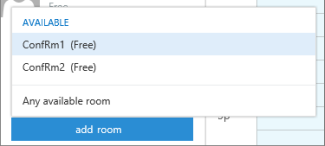
Po výbere miestnosti sa miestnosť pridá do mriežky kalendára. Konferenčnú miestnosť môžete zmeniť výberom položky Zmeniť miestnosť. Ak chcete konferenčnú miestnosť odstrániť, kliknite na ňu pravým tlačidlom alebo pri použití dotykového zariadenia na nej podržte prst a potom vyberte položku Odstrániť.
Zobrazenie kalendárov
Keď pridávate účastníkov a miesto konania, informácie z ich kalendárov sa zobrazia v mriežke kalendára.
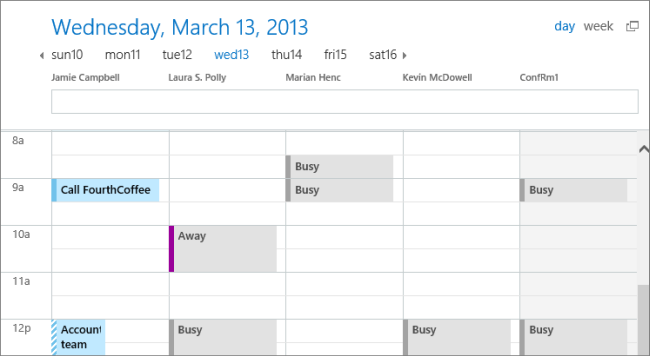
V hornej časti kalendára môžete vybrať zobrazenie dňa alebo týždňa. Ak vyberiete zobrazenie týždňa, mriežka kalendára zobrazí zlúčené zobrazenie kalendárov účastníkov.
Odoslanie pozvánky na schôdzu
Keď skončíte prácu v Rozvrhovom asistentovi, vykonajte niektorý z týchto krokov:
- Výberom
 OK uložte zmeny.
 - Ak chcete zrušiť, vyberte položku Zahodiť .
Vráťte sa na stránku Podrobnosti novej udalosti, kde môžete v prípade potreby dokončiť a pridať ďalšie údaje o schôdzi. Keď ste hotoví, vykonajte niektorý z týchto krokov:
- Výberom položky Odoslať odošlite pozvánku na udalosť.
- Ak chcete zrušiť všetky zmeny, vyberte položku Zahodiť .
Vytvorenie, úprava alebo odstránenie žiadosti o schôdzu alebo plánovanej činnosti v Outlooku na webe