
Prácu v Microsoft Planner môžete opätovne použiť kopírovaním, vystrihnutím, prilepením alebo premiestnením úloh. Môžete skopírovať, vystrihnúť a prilepiť jednu alebo viac úloh alebo premiestniť jednu úlohu.
Poznámka
Tento článok sa týka základných plánov Microsoft Planner.
Pomocou kopírovania, vystrihnutia, prilepenia a premiestnenia môžete:
- Opätovné použitie úloh v rámci toho istého plánu.
- Kopírovanie úloh do iného plánu.
- Premiestnite úlohy do iného sektora alebo plánu.
- Môžete použiť klávesové skratky, ako napríklad Ctrl+C, Ctrl+X a Ctrl+V.
- Skopírujte informácie o úlohe do iných aplikácií, ako je napríklad Microsoft Excel.
Úlohy môžete kopírovať, vystrihnúť a prilepiť zo zobrazení mriežky, cieľov a časovej osi:
- Skopírujte a prilepte úlohy v rámci toho istého plánu alebo do iného plánu.
- Vystrihnutie a prilepenie úloh len v rámci toho istého plánu. Ak chcete premiestniť úlohy do iného plánu, použite príkaz Premiestniť úlohu.
Výber najlepšej akcie
| Funkcia | Kopírovanie a prilepenie | Vystrihovanie a prilepovanie | Premiestnenie |
|---|---|---|---|
| Vytvorenie kópie v rovnakom pláne | Áno | Nie | Nie |
| Vytvorenie kópie v inom pláne | Áno | Nie | Nie |
| Premiestnenie úlohy v rámci rovnakého plánu | Nie | Áno | Áno |
| Premiestnenie úlohy do iného plánu | Nie | Nie | Áno |
Výber úloh
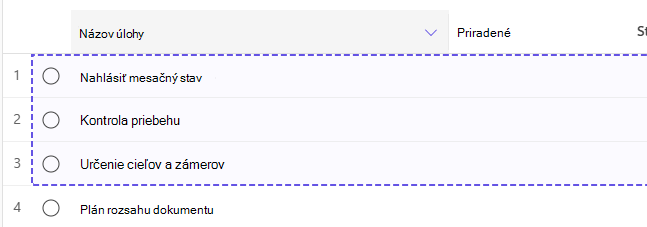
Pred kopírovaním, vystrihnutím, premiestnením alebo použitím klávesových skratiek vyberte riadky úlohy, s ktorými chcete pracovať. Kopírovanie a strihanie podporuje jednu alebo viacero vybratých úloh. Premiestniť úlohu podporuje jednu vybratú úlohu.
Vyberte úlohy zo zobrazení mriežky, cieľov a časovej osi.
Ak chcete vybrať jednu alebo viacero úloh:
- Ukážte myšou na riadok úlohy.
- Vyberte rukoväť so šiestimi bodkami naľavo od názvu úlohy.
- Ak chcete vykonať akciu, ktorá podporuje viacero úloh, vyberte ďalšie riadky úlohy.
Poznámka
Klávesové skratky ako Ctrl + C a Ctrl + X fungujú len vtedy, keď je vybratý jeden alebo viaceré riadky úlohy.

Kopírovanie úloh
Planner ponúka dva spôsoby kopírovania úloh:
- Na kopírovanie jednej alebo viacerých vybratých úloh môžete skopírovať a prilepiť .
- Pomocou funkcie Možnosti kopírovania môžete kopírovať jednu úlohu a vybrať voliteľné polia, ktoré sa majú zahrnúť.
Čo sa skopíruje pri kopírovaní úloh
Tabuľka sa vzťahuje na obidve metódy kopírovania: Kopírovanie a prilepenie a Možnosti kopírovania. Pracovný postup kopírovania a prilepenia používa predvolené správanie zobrazené nižšie, zatiaľ čo funkcia Možnosti kopírovania umožňuje vylúčiť podporované voliteľné polia.
| Informácie o úlohe | Rovnaký plán | Iný plán, rovnaká skupina | Iný plán, iná skupina |
|---|---|---|---|
| Dátumy | Skopírované | Skopírované | Skopírované |
| Ciele | Skopírované | Neskopírované | Neskopírované |
| Označenia | Skopírované | Neskopírované | Neskopírované |
| Riešitelia | Skopírované | Skopírované | Priradení zostanú len členovia cieľového plánu |
| Prílohy a prepojené súbory | Skopírované | Skopírované | Členovia cieľového plánu nemusia mať prístup k prepojeným súborom |
| Komentáre | Neskopírované | Neskopírované | Neskopírované |
| Chat s úlohami | Neskopírované | Neskopírované | Neskopírované |
| Obsah generovaný umelou inteligenciou | Neskopírované | Neskopírované | Neskopírované |
Kopírovanie a prilepenie jednej alebo viacerých úloh
Kopírovanie a prilepenie jednej alebo viacerých úloh:
- Vyberte aspoň jednu úlohu.
- Vyberte položku Kopírovať alebo stlačte kombináciu klávesov Ctrl + C.
- Prejdite na miesto, kam chcete prilepiť skopírované úlohy.
- Vyberte položku Prilepiť alebo stlačte kombináciu klávesov Ctrl + V.
Planner vytvorí kópie vybratých úloh v cieľovom umiestnení.
Kopírovanie úlohy pomocou možností kopírovania
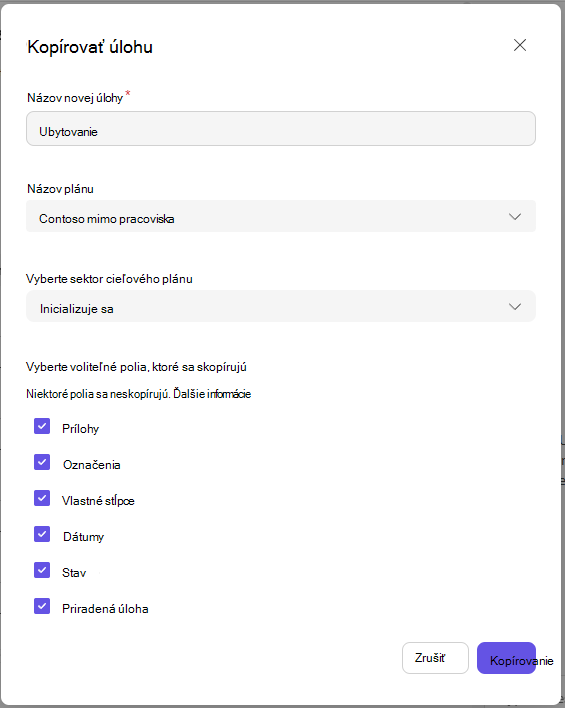
Pomocou funkcie Možnosti kopírovania môžete kopírovať jednu úlohu a vybrať voliteľné polia, ktoré sa majú zahrnúť.
Výber položiek na kopírovanie pomocou funkcie Možnosti kopírovania
Zadajte alebo aktualizujte názov novej úlohy. Podporované voliteľné polia sú vybraté predvolene. Zrušte začiarknutie všetkých polí, ktoré nechcete zahrnúť:
- Prílohy
- Označenia
- Vlastné stĺpce
- Dátumy
- Stav
- Priradené úlohy
Možnosti kopírovania môžete otvoriť z ponúk úloh alebo podrobností úlohy.
Kopírovanie úlohy s možnosťami kopírovania:
- Vyberte alebo otvorte jednu úlohu.
- Otvorte položku Možnosti kopírovania v časti Ďalšie možnosti (...).
- Vyberte cieľový plán.
- Vyberte cieľový sektor.
- Vyberte, ktoré podrobnosti úlohy sa majú zahrnúť.
- Vyberte položku Copy (Kopírovať).
Pôvodné úlohy zostanú v zdrojovom pláne.
Vystrihnutie a prilepenie úloh
Funkcia Vystrihnúť odstráni úlohy z aktuálneho umiestnenia a umiestni ich do schránky, aby ich bolo možné vložiť inde v rámci rovnakého plánu.
Vystrihnutie a prilepenie jednej alebo viacerých úloh
- Vyberte aspoň jednu úlohu.
- Stlačte kombináciu klávesov Ctrl + X.
- Prejdite na umiestnenie, kam chcete premiestniť úlohy.
- Vyberte položku Prilepiť alebo stlačte kombináciu klávesov Ctrl + V.
Vybraté úlohy sa premiestnia na nové miesto v rámci toho istého plánu.
Poznámka
Ak chcete premiestniť úlohu do iného plánu, použite príkaz Premiestniť úlohu.
Premiestňovanie úloh
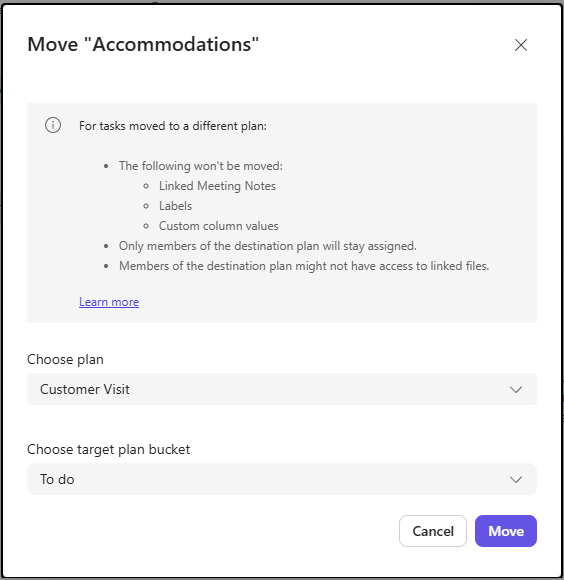
Presuňte úlohu do iného sektora alebo iného plánu. To, čo sa premiestňuje s úlohou, závisí od toho, či je cieľ v rovnakom pláne, v inom pláne v rovnakej skupine alebo v inom pláne v inej skupine.
Premiestnenie úlohy
- Vyberte úlohu.
- Vyberte položku Premiestniť úlohu.
- Ak chcete úlohu premiestniť do iného plánu, vyberte cieľový plán.
- Vyberte cieľový sektor.
- Potom vyberte položku Premiestniť.
Ak vyberiete iný plán, úloha sa premiestni do vybratého sektora v cieľovom pláne.
Čo sa stane pri presunutí úlohy
Hodnoty dátumu, chat s úlohami a obsah generovaný umelou inteligenciou sa zachovávajú vo všetkých scenároch presunu.
| Informácie o úlohe | Rovnaký plán | Iný plán, rovnaká skupina | Iný plán, iná skupina |
|---|---|---|---|
| Komentáre | Ponechané | Ponechané | Odstránené |
| Ciele | Ponechané | Odstránené | Odstránené |
| Označenia | Ponechané | Odstránené | Odstránené |
| Vlastné hodnoty v stĺpci | Ponechané | Odstránené | Odstránené |
| Prepojené poznámky zo schôdze | Ponechané | Odstránené | Odstránené |
| Riešitelia | Ponechané | Ponechané | Priradení zostanú len členovia cieľového plánu |
| Prílohy a prepojené súbory | Ponechané | Ponechané | Členovia cieľového plánu nemusia mať prístup k prepojeným súborom |
Kopírovanie informácií o úlohe do iných aplikácií
Skopírované informácie o úlohe môžete prilepiť do podporovaných aplikácií, ako je napríklad Microsoft Excel.
Použite to na:
- Exportujte informácie o úlohe pre vytváranie zostáv.
- Zdieľanie podrobností o úlohe mimo Plannera.
- vytvárať vlastné tabuľkové hárky s analýzou alebo sledovaním,
Zobrazené informácie závisia od cieľovej aplikácie a údajov podporovaných aplikáciou.
Klávesové skratky
| Akcia | Skratka |
|---|---|
| Kopírovanie | Ctrl + C |
| Vystrihnúť | Ctrl + X |
| Prilepiť | Ctrl + V |
Tieto klávesové skratky fungujú pre jednotlivé úlohy a viaceré vybraté úlohy.
Obmedzenia
- Počet úloh, ktoré môžete prilepiť naraz, je obmedzený.