
Nižšie sú uvedené najčastejšie otázky týkajúce sa nového Microsoft Planner, jednotného riešenia na riadenie práce. Ďalšie informácie nájdete v Pomocníkovi pre Planner alebo na stránke prijatia Microsoft Planner. Informácie o zástupcovi projektového manažéra nájdete v téme Najčastejšie otázky o agentovi projektového manažéra.
Poznámka
Ste správcom služby Microsoft 365? Máme odpovede aj na najčastejšie otázky správcu.
- Všeobecné otázky
- Project pre web vyradením z ponuky
- Project Online vyradením z ponuky
- Informácie pre zákazníkov programu Microsoft Project
- Zmeny v aplikáciách Úlohy podľa Plannera a Úlohy v aplikácii Microsoft Teams
- Informácie pre používateľov aplikácie Microsoft To Do
- Možnosti všeobecného plánu
- Informácie pre správcov
- Informácie o migrácii
- Informácie pre partnerov
Všeobecné otázky
Čo je nový Microsoft Planner?
Nový Microsoft Planner je jednotným prostredím na riadenie práce. Spája jednoduchosť aplikácie Microsoft To Do, spoluprácu Plannera, silu Microsoft Projectu a inteligenciu Microsoft 365 Copilot do jedného jednoduchého riešenia, ktoré zahŕňa od spravovania jednotlivých úloh až po podnikové a profesionálne riadenie projektov.
Prečo spoločnosť Microsoft zaviedla nový Planner?
Od zákazníkov a analytikov sme sa dozvedeli, že šírenie nástrojov v aplikáciách na riadenie práce môže spôsobiť prepracovanie, zmeškané príležitosti a zníženú produktivitu. Od individuálnych pracovníkov až po vedúcich tímov až po profesionálnych projektových manažérov, používatelia žiadajú jednoduché, konsolidované riešenie riadenia práce, ktoré sa môže flexibilne prispôsobiť a prispôsobiť ich potrebám.
Nová Microsoft Planner spája naše odborné znalosti v oblasti riadenia úloh, riadenia spolupráce a riadenia podnikovej práce do jednej skúsenosti. Nový Planner s výkonnou, kolaboratívnou, škálovateľnou a s pomocou umelej inteligencie ďalšej generácie je navrhnutý tak, aby vyhovoval potrebám dnešnej pracovnej sily a prispôsobil sa vám do budúcnosti.
Aké zmeny sa vykonali pre používateľov Plannera pre web, Project pre web a aplikácie Project Power App?
V apríli 2024 sa aplikácia Úlohy od Plannera a aplikácie Úloha premenovala na Planner. Táto aplikácia získala nové prostredie Plannera, ktoré spája vašu prácu v plánoch, projektoch a zoznamoch úloh. Nižšie sú uvedené niektoré ďalšie aktualizácie:
Planner pre používateľov webu:
- Nový Planner pre web bol sprístupnený vo všeobecnej dostupnosti na jeseň 2024, čím sa zabezpečilo, že funkcie budú v službe Microsoft Teams zosúladené vo webovej verzii Plannera a aplikácie Planner.
Bývalí používatelia Project pre web:
- Project pre web bol vyradený a používatelia boli presmerovaní do Plannera pre web.
- Používatelia majú prístup k základným aj prémiovým plánom, ako aj známym možnostiam Project pre web v Planneri v aplikácii Teams aj v Planneri pre web.
Bývalí používatelia aplikácie Project Power App:
- Aplikácia Project Power App bola premenovaná na Planner Power App. Existujúce funkcie sa nezmenia.
Došlo k zmenám názvov existujúcich plánov?
V apríli 2024 bol Project Plan 1 premenovaný na Planner Plan 1, aby sa zosúladil s rebrandom nového Plannera v aplikácii Microsoft Teams.
Od 18. septembra 2024 sa Project Plan 3 a Project Plan 5 premenovali na Planner a Project Plan 3 a Planner a Project Plan 5. Toto zjednodušené pomenovanie odráža hodnotu dodanú v rámci každej jednotky SKU. Upozorňujeme, že prémiové možnosti v súčasnosti nie sú k dispozícii pre zákazníkov v nájomníkoch Government Cloud Communities (GCC), GCC High a Department of Defense (DoD). Najnovšie aktualizácie nájdete v pláne služby Microsoft 365 .
Došlo k zmenám v cenách?
Planner bude udržiavať predchádzajúce cenové hladiny Projectu. Informácie o cenách nájdete v téme Porovnanie ponúk na riadenie práce.
Ako sa Planner v službe Microsoft 365 líši od Plannera Plan 1, Plannera a Project Plan 3 a Plannera a Project Plan 5?
Planner je súčasťou služby Microsoft 365, čo znamená, že zákazníci s oprávneným predplatným na Microsoft 365 ho môžu používať bez ďalšej licencie. Podrobné porovnanie kľúčových funkcií, ktoré sú súčasťou Plannera v službách Microsoft 365, Planner Plan 1, Plannera a Project Plan 3 a Plannera a Project Plan 5, nájdete v téme Porovnanie ponúk spravovania práce.
Používam Planner v službe Microsoft 365. Môžem zobraziť podrobnosti o úlohe a začiarknuť úlohy plánu alebo projektu vytvoreného používateľom s licenciou?
Používatelia Plannera v službe Microsoft 365 majú prístup na úpravy prémiových plánov vytvorených používateľmi s licenciou Planner a Project. Patria sem možnosti, ako napríklad priradenie úlohy, zmena počiatočného a koncového dátumu úlohy a pridávanie príloh k úlohe. Prístup k rozšíreným možnostiam s prémiovými plánmi však vyžaduje platenú licenciu. Podrobné porovnanie kľúčových funkcií, ktoré sú súčasťou jednotlivých plánov, nájdete v téme Porovnanie ponúk spravovania práce .
Používam Planner v službe Microsoft 365. Môžem získať prístup k ďalšiemu zobrazeniu Časová os, People a Ciele pre prémiové plány vytvorené používateľom s licenciou?
Používatelia Plannera v službe Microsoft 365 majú prístup k štyrom jedinečným zobrazeniam: Mriežka, Panel, Plán a Grafy. Licencia na Planner Plan 1 sa vyžaduje na prístup k ďalším zobrazeniam, ako sú napríklad Časová os, People a Ciele.
Ako môžem používať rozšírené možnosti s prémiovými plánmi v Planneri?
Používatelia s licenciou na Microsoft 365 majú prístup k bohatej množine možností spravovania individuálnej a tímovej práce. Patrí medzi ne možnosť vytvárať a upravovať úlohy a plány, zobraziť úplný zoznam priradených úloh v rámci časti Moje úlohy, rôzne zobrazenia plánov (napríklad Mriežka, Panel, Plán a Grafy), Môj deň a ďalšie.
Keď ste pripravení používať rozšírené možnosti s prémiovými plánmi v Planneri, vyberte ikonu diamantu v aplikácii, kde sa môžete zaregistrovať a začať používať bezplatnú 30-dňovú skúšobnú verziu Plannera a Project Plan 3 alebo požiadať správcu o licenciu. Rozšírené funkcie zahŕňajú vytváranie zostáv, zobrazenie časovej osi (Ganttov graf), závislosti, šprinty, vlastné polia, tímové vyťaženie. a riadenie cieľov! Ďalšie informácie nájdete v téme Rozšírené možnosti s plánmi Premium v Planneri.
Ak máte licenciu na Planner a Project Plan 3 alebo Planner a Project Plan 5, potom už máte prístup k rozšíreným možnostiam s plánmi Premium v Planneri. Úplný zoznam funkcií dostupných v jednotlivých plánoch nájdete v téme Porovnanie ponúk spravovania práce .
Ako si môžem zakúpiť nový Planner s prémiovými plánmi a rozšírenými možnosťami?
Ak si chcete zakúpiť Planner a Project Plan 3 alebo Planner a Project Plan 5, navštívte stránku Porovnanie ponúk spravovania práce. Potom vyberte tlačidlo Kúpiť na príslušnej karte produktu a zaregistrujte si svoje mesačné alebo ročné predplatné.
Aké funkcie budú k dispozícii v Planneri už čoskoro?
Planner budeme často aktualizovať. Najlepším zdrojom informácií, ktorý vás bude aktualizovať vo vydaniach funkcií, je plán služby Microsoft 365. Niektoré pozoruhodné funkcie, ktoré sa nedávno začali zavádzať alebo budú čoskoro k dispozícii, zahŕňajú:
- Agent projektového manažéra je momentálne k dispozícii vo verejnej ukážke a zákazníci musia mať Microsoft 365 Copilot licenciu. Získajte ďalšie informácie o tom, ako získať prístup k agentovi projektového manažéra.
- Možnosť konvertovať základný plán na prémiový plán.
- Možnosť prispôsobiť si plány pomocou vlastných pozadí.
- Rýchlejší a lepší zoznam Môj deň a Moje úlohy.
- Možnosť zoradiť zoznam úloh.
- Všeobecné opravy chýb.
Kde nájdem ďalšie zdroje informácií o Planneri?
Nižšie je uvedený zoznam užitočných zdrojov informácií, ktoré vám o nových Microsoft Planner.
- Ukážkové videá
- Stránky dokumentácie
- Začíname s Plannerom v aplikácii Teams
- Registrácia bulletinu
- Blog Plannera o tech komunite
- Blogové príspevky oznamu
- Blogové príspevky vo verejnej ukážke
- Bezplatná 30-dňová skúšobná verzia Plannera a Project Plan 3
- Plány a ceny Plannera
- Plán služby Microsoft 365
Ako môžem poskytnúť pripomienky k Planneru?
Ak máte pripomienky k Planneru alebo funkcii, ktorú chcete požiadať, obráťte sa na! Odošlite svoje pripomienky alebo žiadosť o funkciu prostredníctvom portálu na pripomienky k Planneru.
Project pre web vyradením z ponuky
Prečo sa Project pre web a aplikácia Project a Plán v aplikácii Teams stali Plannerom pre web a Plannerom v aplikácii Teams?
Od augusta 2025 sme prestali používať Project pre web a aplikácie Project a Plán v aplikácii Microsoft Teams a prešli sme používateľov na Planner pre web a Planner v aplikácii Teams. Cieľom tohto prechodu je poskytnúť moderné a zjednodušené riadenie práce prostredníctvom jednotného riešenia Planner, ktoré integruje Project pre web, úlohy a Planner. Môžete sa nad tým zamyslieť takto: Project pre web zahŕňať vaše prémiové plány a Planner zahŕňa vaše základné plány (vrátane plánov vytvorených s licenciou na Microsoft 365 E3 alebo E5).
Zaviazali sme sa zjednodušiť a modernizovať naše technologické zásobníky na riadenie práce do jedného flexibilného, škálovateľného a inteligentného riešenia s pokračujúcimi investíciami do poskytovania moderného prostredia s technológiou AI. Vaše prémiové plány (predtým Project pre web plány) sú teraz tiež v Planneri, čo znamená, že základné aj prémiové plány sú k dispozícii na jednom mieste bez zmeny licencií.
Na prístup k prémiovým plánom v Planneri nie je potrebná žiadna zmena licencií ani zmena licencií. Na zmiernenie nejasností jednoducho prechádzame všetky koncové body do Plannera.
Čo sa stane s existujúcimi kartami Project a Plán v aplikácii Teams?
- Karty Projektu: Existujúce karty Projekt v aplikácii Teams už neotvoria priradený projekt. Namiesto toho sa používateľom zobrazí stránka s informáciou o opätovnom pripnutí karty pomocou karty Planner pre Teams.
- Karty s plánom: Existujúce karty plánu v aplikácii Teams už neotvoria priradený plán. Používatelia budú presmerovaní do aplikácie Planner v aplikácii Teams.
Čo sa stane s Project pre web prácou?
Všetky plány predtým vytvorené v službe Project pre web sú teraz dostupné v Planneri pre web aj v Planneri v aplikácii Teams. Ak máte prémiovú licenciu (Planner Plan 1, Planner a Project Plan 3 alebo Planner a Project Plan 5) a Microsoft 365 Copilot licenciu, budete mať prístup k známym funkciám, ako sú napríklad ciele, šprinty, história úloh a pôvodné plány, ako aj agent Project Manager – to všetko priamo v Planneri.
Presmerujú sa URL adresy predchádzajúcich projektových úloh do Plannera? Máme veľa súborov s hypertextovými prepojeniami na konkrétne úlohy v Project pre web a chceme sa uistiť, že tieto hypertextové prepojenia budú aj naďalej nasmerovať používateľov na príslušné úlohy.
Prepojenia na konkrétne úlohy v Project pre web sa automaticky nepresmerujú na príslušné úlohy v Planneri, ale nasmerujú používateľov na stránku Plannera pre webovú stránku, ktorá informuje používateľa o prístupe k ich projektom v Planneri. Ak chcete zachovať tieto prepojenia, možno budete musieť skopírovať prepojenie z Plannera a nahradiť ich v príslušných umiestneniach.
Po výbere Project pre web odkaz, som prijatá na vstupnú stránku, ktorá hovorí: "Vaše projekty majú nový domov! ..." Keď vyberiem tlačidlo Otvoriť Planner, prejdem na iný plán v Planneri. Je to správne používateľské prostredie?
Project pre web prepojenia sa automaticky nepresmerovajú na príslušné projekty v Planneri. Ak chcete zachovať tieto prepojenia, možno budete musieť skopírovať prepojenie z Plannera a nahradiť ich v príslušných umiestneniach.
Mám Planner a Project Plan 3 a všimol som si, že v Planneri chýbajú niektoré funkcie, napríklad čiastkové úlohy a závislosti. Prečo je to tak?
Funkcie, ako sú napríklad čiastkové úlohy a závislosti, sú k dispozícii v Planneri pomocou Plannera a licencie na Project Plan 3. Pri vytváraní nového plánu v Planneri nezabudnite vytvoriť nový prémiový plán na prístup k známym funkciám Project pre web. Pozrite si úplný zoznam pokročilých možností s prémiovými plánmi v Planneri.
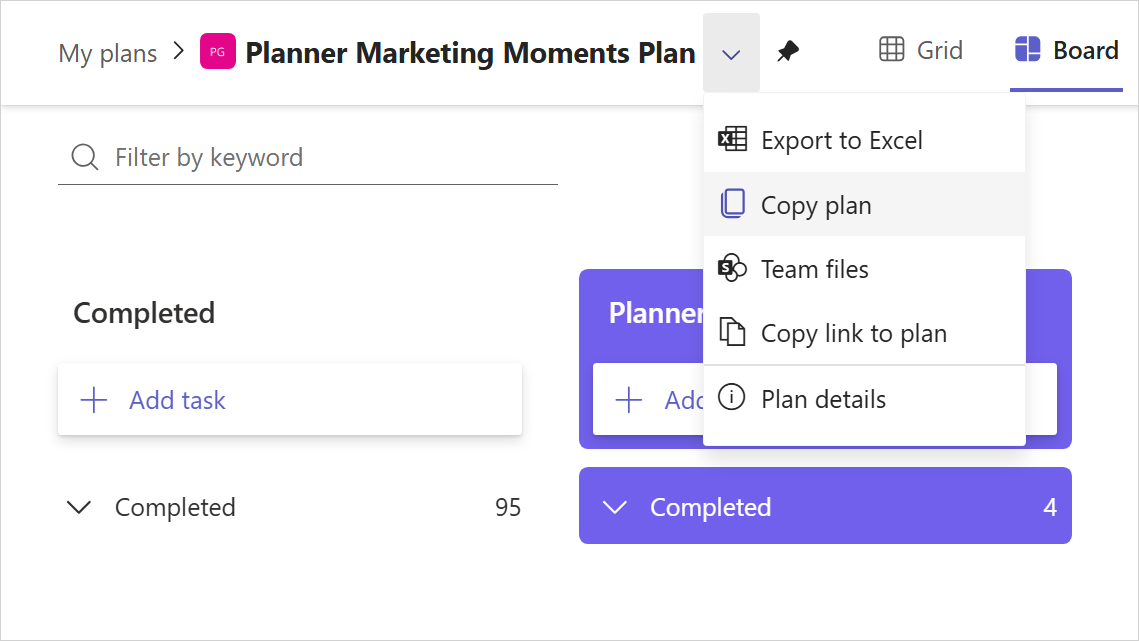
Môžem skopírovať plán v Planneri?
Áno. Najlepšie skopírujte plán v Planneri, použite rozbaľovaciu ponuku v hlavičke a vyberte položku Kopírovať plán (pozri snímku obrazovky nižšie).
Aké sú výhody Plannera?
Planner spája jednoduchosť aplikácie To Do, spoluprácu Plannera a možnosti Project pre web , ktoré kombinujú naše odborné znalosti v oblasti správy úloh, riadenia spolupráce a riadenia podnikovej práce, do jedného jednotného riešenia. Planner, výkonný, kolaboratívny, škálovateľný a podporovaný Microsoft 365 Copilot a agentmi, je navrhnutý tak, aby vyhovoval potrebám dnešnej pracovnej sily a prispôsobil sa vám do budúcnosti.
Zákazníci zistili, že príliš veľa aplikácií na správu práce môže znížiť spoluprácu, zmeškané príležitosti a znížiť produktivitu. Planner to rieši tak, že ponúka jedno riešenie na spravovanie práce:
- Konsolidované zobrazenie všetkých úloh v položkách Moje úlohy a Môj deň.
- Prístup k prémiovým a základným plánom a funkciám, od správy úloh až po podnikové funkcie s nízkou rozšíriteľnosťou kódu/bez kódu.
Planner podporuje cestu riadenia práce vašej spoločnosti so známymi funkciami, vylepšenými funkciami a zameraním na inovácie so základmi umelej inteligencie a zabezpečenia vrátane týchto:
- Možnosti umelej inteligencie na automatizáciu a zvýšenie produktivity.
- Zabezpečenie na podnikovej úrovni na každej úrovni.
- Spolupráca medzi ľuďmi a umelou inteligenciou na efektívne riadenie tímových projektov.
Agent projektového manažéra, ktorý je k dispozícii vo verejnej ukážke, pomáha používateľom pracovať inteligentnejšie. Agent automatizuje úlohy riadenia projektov od vytvárania plánu až po vykonávanie úloh pre vás a váš tím. Jednoducho vytvorte nové plány, generujte úlohy pridaním cieľov, priraďte úlohy agentovi a sledujte priebeh agenta.
Od zákazníkov sme počuli, že šírenie nástrojov v rámci aplikácií na riadenie práce môže spôsobiť nedostatočnú spoluprácu, zmeškané príležitosti a zníženú produktivitu. Od individuálnych pracovníkov až po vedúcich tímov až po profesionálnych projektových manažérov, používatelia žiadajú jednoduché, konsolidované riešenie riadenia práce, ktoré sa môže flexibilne prispôsobiť a prispôsobiť ich potrebám.
Vyvíjajúce sa potreby spravovania práce a prechod na integrovanejšiu platformu s Plannerom sú ideálnym časom na prechod. Ak používate Project pre web s prémiovou licenciou, všetky vaše prémiové plány a rovnaké možnosti sú teraz k dispozícii v Planneri.
Prináša používanie Plannera pre web a Plannera v aplikácii Teams ďalšie výhody?
Používatelia Project pre web budú mať prístup k známym funkciám v Planneri pre web a v Planneri v aplikácii Teams. Ďalšie možnosti zahŕňajú:
- Všetky vaše prémiové licencované plány a funkcie a základné plány sú na jednom mieste.
- Prístup k agentovi projektového manažéra. Upozorňujeme, že táto funkcia vyžaduje Microsoft 365 Copilot licenciu.
- Nové možnosti správy podnikovej práce s možnosťami nízkej rozšíriteľnosti kódu alebo bez kódu.
- Čistý a intuitívny dizajn, ktorý spája jednoduchosť aplikácie To Do, spoluprácu Plannera a silu Project pre web v jednoduchom, známom prostredí.
Čo potrebujete vedieť o prechode
- Existujúce karty Project a Plán v aplikácii Teams už neotvoria priradené projekty, ale informujú používateľov, aby znova pripli svoju kartu pomocou karty Planner pre Teams.
- Aplikácie kariet Project a Roadmap už nie sú k dispozícii v obchode s aplikáciami Teams.
- Používatelia môžu spravovať a vytvárať prémiové plány v Planneri, ako napríklad ich aktuálne používanie v Project pre web.
- Aplikácia Project Power App si zachová svoje používateľské prostredie, ale bola premenovaná na Planner Power App.
Používatelia môžu získať prístup ku všetkým existujúcim projektom vytvoreným v Project pre web priamo v Planneri, spravovať a vytvárať prémiové plány v Planneri. Okrem toho budú mať používatelia aplikácie Project Power App naďalej rovnaké možnosti ako v premenovanej aplikácii Planner Power App.
S týmto prechodom, sú nejaké zmeny v dostupnosti funkcií, ktoré by som mal vedieť o?
Z dôvodu nízkeho využitia a úsilia o zjednodušenie produktu nebudú v Planneri k dispozícii určité Project pre web funkcie. Patria sem:
- Plány: Používatelia už nebudú mať prístup k zobrazeniu alebo vytváraniu plánov v Project pre web. Planner však teraz obsahuje funkciu portfólií , ktorú možno použiť namiesto funkcie plánu a údaje plánu budú naďalej k dispozícii v službe Microsoft Dataverse. Upozorňujeme, že funkcia Portfóliá v Planneri nepodporuje pripojenie k Azure projektom DevOps alebo Project Online projektom.
- Importovanie .mpp súborov: Možnosť importovania plánu vytvoreného v počítačovej verzii Projectu nie je v Planneri k dispozícii, ale dá sa vykonať prostredníctvom aplikácie Planner Power App. Zistite, ako presunúť projekt z počítačovej verzie Projectu do aplikácie Planner Power App.
- Karta Plán v aplikácii Teams: Plán nie je k dispozícii v Planneri a v aplikácii Teams nemôžete pripnúť portfóliá ako kartu.
Môžem premiestniť svoje .mpp súbory z počítačovej verzie Projectu do aplikácie Planner Power App (predtým Project Power App)?
Áno. Zistite, ako premiestniť projekt z počítačovej verzie Projectu do aplikácie Planner Power App.
Existuje spôsob, ako importovať moje počítačové plány Projectu do Plannera?
Možnosť importovať plán vytvorený v počítačovej verzii Projectu (súbor .mpp) nie je v Planneri k dispozícii, ale dá sa vykonať prostredníctvom aplikácie Planner Power App (predtým Project Power App). Zistite, ako premiestniť projekt z počítačovej verzie Projectu do aplikácie Planner Power App.
Viacerí partneri Microsoft Planner vytvorili riešenia na importovanie .mpp súborov a synchronizáciu .mpp súborov a prémiových plánov v Planneri.
Predtým sme používali službu Power BI pripojenú k Project pre web údajom. Budú naše konektory Power BI naďalej fungovať v Planneri?
Áno, stále budú fungovať. Zmena používateľskej skúsenosti nebude mať na ne vplyv. Vaše údaje, ktoré boli predtým v Project pre web, zostávajú dostupné v dataverse pre zákazníkov, ktorí používajú konektory Power Platform, ktoré využívajú údaje, ako je napríklad vytváranie zostáv Power BI, a možno ich v Planneri vizualizovať ako prémiové plány.
Má prepojenie medzi projektmi Plannera a tabuľami Služby Power BI nejaký vplyv?
Nie. Ukončili sme len používateľské prostredie. Údaje, ktoré boli predtým uložené v Project pre web, zostanú dostupné v službe Dataverse pre zákazníkov používajúcich konektory Power Platform s využitím údajov a možno ich v Planneri vizualizovať ako prémiové plány.
Aké nové možnosti sa pridávajú do Plannera?
V zhode s presmerovaním Project pre web sa do Plannera od konca apríla 2025 do septembra 2025 pridajú tieto možnosti:
- Planner sa bude zavádzať na GCC a GCC High.
- Používatelia budú môcť zobrazovať a spravovať iné ako predvolené plány prostredia priamo v Planneri.
- Aplikácia Project Power App sa premenuje na Planner Power App a tlačidlo na otvorenie v Projecte sa nahradí tlačidlom, ktoré sa otvorí v Planneri.
- Nastavenia Centrum spravovania služby Microsoft 365 Projectu sa migrujú na stránku Plannera.
- Nájomníci s prémiovými licenciami bez licencie na Microsoft 365 získajú prístup k základným funkciám plánu v Planneri.
Premenujú sa predchádzajúce tabuľky Project Accelerator a Project Power App na Planner vo všetkých prostrediach?
Kým sa aplikácia Project Power App premenuje na Planner Power App, tabuľky Dataverse sa nepremenujú, aby sa zabránilo prerušeniu.
Aký vplyv má prechod na Planner Project Online zákazníkov?
Project Online zákazníci si všimnú minimálny vplyv prechodu na Planner. Zmeny zahŕňajú:
- Project Online projekty nebudú uvedené v zozname Moje plány v Planneri.
- Zákazníkom sa v Planneri nezobrazí prepojenie na Project Online.
- Plány sa nahrádzajú portfóliami v Planneri. Funkcia Plány predtým umožňovala používateľom zobrazovať Project Online projekty spolu s prémiovými plánmi a projektmi Azure DevOps, zatiaľ čo funkcia Portfóliá v Planneri zobrazuje len prémiové plány.
Zostanú koncové body rozhrania API Project Online po prechode do Plannera funkčné?
Vyradenia Project pre web nemajú vplyv na Project Online rozhrania API ani na funkčnosť. Project Online koncové body ADÚdajov a integrácie zostanú funkčné a podporované.
Bude rozhranie ProjectData API zastarané s prechodom na Planner?
Rozhranie API služby Project Online ProjectData OData je stále plne podporované. V rámci prechodu na Planner sa nepoužíva.
Budú v schéme alebo štruktúre údajov zmeny, ktoré ovplyvňujú spôsob spracovania a ukladania synchronizovaných údajov v SharePointe?
Funkcia v Project Online sa prechodom na Planner nezastaví. V prípade potreby môžete naďalej používať Project Online a zároveň začať používať prémiové funkcie v Planneri. Nižšie však nájdete časť týkajúcu sa Project Online odchodu do dôchodku.
Rozhranie API používané v našom programe na synchronizáciu je PWAURL/_api/ProjectData/Projects. Musíme ho nahradiť PWAURL_api/ProjectServer/Tasks?
Nie. Ak váš program alebo skripty používajú PWAURL/_api/ProjectData/Projects na načítanie projektov a zapisovanie výsledkov do SharePointu, nemusíte ho nahrádzať iným koncovým bodom, pokiaľ budete pokračovať v používaní Project Online. Prechod na Planner nevyžaduje žiadne zmeny, pokiaľ neplánujete odísť Project Online v prospech nového Plannera (v takom prípade by ste mali zvážiť použitie dotazov Graph alebo Dataverse).
Došlo k zmenám existujúcich názvov plánov alebo licencií?
Nie, neexistujú žiadne zmeny existujúcich názvov plánov alebo licencií. Medzi existujúce plány patria Planner Plan 1, Planner a Project Plan 3 a Planner a Project Plan 5. Podrobné porovnanie kľúčových funkcií, ktoré sú súčasťou každého plánu, nájdete v téme Porovnanie ponúk spravovania práce.
Došlo k zmenám v cenách?
Pre bývalých používateľov Project pre web budú existujúce možnosti naďalej k dispozícii v Planneri bez zmeny cien.
Ako môžem používať rozšírené možnosti s prémiovými plánmi v Planneri, ak som Project pre web nepoužil?
Používatelia s licenciou na Microsoft 365 majú prístup k bohatej množine možností spravovania individuálnej a tímovej práce. Patrí medzi ne možnosť vytvárať a upravovať úlohy a plány, zobraziť úplný zoznam priradených úloh v rámci časti Moje úlohy, rôzne zobrazenia plánov (napríklad Mriežka, Panel, Plán a Grafy), Môj deň a ďalšie. Tieto plány označujeme ako základné plány.
Keď ste pripravení používať rozšírené možnosti s plánmi Premium v novom Planneri, vyberte ikonu diamantu v aplikácii, kde sa môžete zaregistrovať a začať používať bezplatnú 30-dňovú skúšobnú verziu Plannera a Project Plan 3 alebo požiadať správcu o licenciu. Rozšírené funkcie zahŕňajú vytváranie zostáv, zobrazenie časovej osi (Ganttov graf), závislosti, šprinty, vlastné polia. tímové vyťaženie a riadenie cieľov! Ďalšie informácie nájdete v téme Rozšírené možnosti s plánmi Premium v Planneri.
Ak máte licenciu na Planner a Project Plan 3 alebo Planner a Project Plan 5, potom už máte prístup k rozšíreným možnostiam s plánmi Premium v Planneri. Úplný zoznam funkcií dostupných v jednotlivých plánoch nájdete v téme Porovnanie ponúk spravovania práce .
Kde nájdem ďalšie informácie?
Ďalšie informácie o Planneri nájdete v nasledujúcich zdrojoch informácií a dokumentácii:
- Nová stránka prijatia Microsoft Planner
- Pomocník pre Planner & vzdelávania
- Spravovanie viacerých plánov pomocou portfólií v Microsoft Planner
- Premiestnenie projektu z počítačovej verzie Projectu do aplikácie Planner Power App
- Blog Plannera
- Blog o projekte
- Plán služby Microsoft 365
- Ukážky Plannera
Project Online vyradením z ponuky
Čo presne sa vyradí?
Project Online sa vyradí. Neovplyvní to počítačovú verziu Projectu, Project Server Subscription Edition ani Plannera.
Prečo Microsoft odchádza do dôchodku Project Online?
Staršia architektúra Project Online obmedzuje schopnosť poskytovať moderné funkcie s technológiou AI. Spoločnosť Microsoft teda investuje do Plannera, jeho prémiových funkcií a agenta projektového manažéra, aby poskytla intuitívnejšie, škálovateľnejšie a spolupracujúce nástroje na riadenie projektov.
Kedy sa Project Online vyraďuje z dôchodku?
Nižšie sú uvedené dôležité dátumy, na ktoré treba pamätať v súvislosti s vyradením Project Online.
- 1. októbra 2025: Koniec predaja pre jednotky SKU iba Project Online pre nových zákazníkov.
- 30. septembra 2026: Oficiálny dátum odchodu do dôchodku.
Prestanú moje súčasné projekty v Project Online fungovať pred oficiálnym dátumom odchodu do dôchodku?
Nie. Existujúci zákazníci môžu naďalej používať Project Online s úplnou podporou až do 30. septembra 2026. Vaše aktuálne projekty, integrácie a prístup členov tímu zostanú počas tohto obdobia funkčné.
Informácie pre zákazníkov programu Microsoft Project
Zobrazuje Planner v aplikácii Teams projektové úlohy z predvolených a pomenovaných prostredí?
Planner v aplikácii Teams v súčasnosti zobrazuje iba projektové úlohy vytvorené v predvolenom prostredí.
Som bývalý Project Online zákazník, ktorý má záujem o prechod do Plannera pre web. Ako môžem začať s migráciou?
Viacerí Microsoft Planner partneri vytvorili riešenia na migráciu z Project Online do Plannera pre web. plgchamps@microsoft.com Kontaktujte a získajte ďalšie informácie o migrácii a partneroch Plannera, ktorí podporujú migráciu.
Som aktuálnym zákazníkom počítačovej verzie Projectu alebo Project Servera. Sú tieto produkty stále podporované a kde nájdem ďalšie informácie?
Počítačová verzia Projectu a Project Server budú naďalej k dispozícii a podporované pre existujúcich aj nových zákazníkov. Ďalšie informácie nájdete v príslušných prepojeniach nižšie.
- Project 2016 – upozorňujeme, že nadchádzajúci koniec podpory pre Project 2016 je 14. októbra 2025.
- Project 2019 – upozorňujeme, že nadchádzajúci koniec podpory pre Project 2019 je 14. októbra 2025.
- Project Server 2016
- Project Server 2019
- Project 2021
- Project 2024
- Predplatené vydanie pre Project Server
Existujú rozdiely medzi funkciami prémiového plánu v komerčnom cloude a v cloude Government Community Cloud (GCC)?
Pokúsime sa zachovať konzistentnosť medzi funkciami dostupnými pre komerčných zákazníkov a zákazníkov GCC. Očakáva sa, že parita sa do 90 dní od zavedenia do všeobecnej dostupnosti. V niektorých prípadoch sa funkcia v službe GCC nemusí zavádzať, pretože môže byť irelevantná, experimentálna alebo zablokovaná. Jedným z príkladov je história úloh.
Zmeny v aplikáciách Úlohy podľa Plannera a Úlohy v aplikácii Microsoft Teams
Čo sa stalo s úlohami aplikácie Planner a Úloha v aplikácii Teams?
V apríli 2024 sa aplikácia Úlohy od Plannera a aplikácie Úloha premenovala na Planner. Táto aplikácia získala nové prostredie Plannera, ktoré spája vašu prácu v plánoch, projektoch a zoznamoch úloh.
V aplikácii Teams som použil publikovanie úloh ako súčasť bývalých úloh v aplikáciách Planner a To Do. Budem mať aj naďalej prístup k tejto funkcii?
Planner v aplikácii Teams bude naďalej podporovať pracovníkov v prvej línii s publikovaním úloh aj rozhraniami API na automatizáciu úloh v prvej línii. Naďalej budete dostávať všetky najnovšie funkcie v prvej línii, ktoré sme vydali, vrátane týchto:
- Text vo formáte RTF pre poznámky k úlohe.
- Možnosť vyžadovať od používateľov dokončenie kontrolného zoznamu pred dokončením úlohy.
- Možnosť povoliť vydavateľom úloh vybrať príjemcov, ktorí majú upozorniť pri publikovaní alebo zrušení publikovania zoznamov úloh.
Od jari 2024 budú nové funkcie úloh v prvej línii súčasťou nového Plannera.
Budú nové funkcie Plannera v aplikácii Teams k dispozícii pre počítače, web a mobilné zariadenia?
Využívame scenárový prístup na stanovenie priorít funkcií na rôznych povrchoch a koncových bodoch.
Väčšina nových funkcií Plannera bude najskôr k dispozícii pre počítače a web s vybranými funkciami mobilných aplikácií, ako sú napríklad Moje úlohy, Môj deň a funkcie v prvej línii. Ak máte určité možnosti, ktoré by ste chceli vidieť k dispozícii pre mobilné zariadenia, dajte nám o tom vedieť.
Informácie pre používateľov aplikácie Microsoft To Do
Aký to má vplyv na aplikáciu Microsoft To Do?
Neexistuje žiadny vplyv na existujúce používateľské scenáre alebo funkcie funkcie To Do. Možnosti úloh, ako napríklad Môj deň, Moje úlohy, E-mail s príznakom a ďalšie, sú teraz k dispozícii v Planneri v aplikácii Teams.
Možnosti všeobecného plánu
Môže mať skupina viac ako jeden plán?
Áno, po pridaní plánu do existujúcej skupiny môžete vytvoriť viacero plánov pre jednu skupinu.
Ako vytvorím nový plán založený na existujúcom pláne?
Plán môžete skopírovať.
Ako zavriem alebo archivujem dokončený plán?
Táto funkcia nie je momentálne podporovaná v Planneri. Po dokončení práce na pláne máte tri možnosti:
- 1. možnosť: Odstráňte sa z plánu. Ak ste členom plánu, ale nie vlastníkom plánu, môžete plán opustiť, čím sa plán odstráni zo stránky Moje plány. Súbory, úlohy, konverzácie a ďalšie prvky plánu zostávajú na svojom mieste. Ak ste vlastníkom plánu, nemôžete sa z plánu odstrániť.
- 2. možnosť: Odstráňte plán. Ak ste vlastníkom plánu, môžete plán odstrániť. Skôr než to urobíte, uistite sa, že plán nikto iný nepoužíva. Po odstránení sa plán už nedá obnoviť (ani jeho súbory, konverzácie či iné údaje). Pred odstránením plánu zvážte uloženie súborov alebo iných dôležitých informácií do iného umiestnenia.
- Možnosť č. 3: Nevykonajte žiadnu akciu. Plán sa bude naďalej zobrazovať v centre Plannera, ale môžete ho odstrániť zo svojich pripnutých plánov, čo vám pomôže sústrediť sa len na aktuálnu prácu. Staré plány je vhodné neskôr vyčistiť (pomocou návrhov v možnosti 2), ale nie je dôvod, prečo by ste si na chvíľu nemohli nechať plán sedieť nedotknutý, aby ste sa uistili, že súbory, konverzácie, poznámky a ďalšie informácie sú stále k dispozícii.
Kde sa súbory uchovávajú v Planneri?
Plány Plannera sú priradené k Skupiny v Microsoft 365 a súbory pre Skupiny v Microsoft 365 sú uložené v priradenej knižnici dokumentov SharePointu. Ak chcete nájsť súbory Plannera, vyberte tri bodky napravo od názvu plánu (...) a potom vyberte položku Files.
Sú moje údaje v Planneri zabezpečené a súkromné?
Informácie, ktoré zdieľate v Planneri, sú uložené v dataverse a Azure. Ak máte úlohy aj v aplikácii To Do alebo Outlooku, informácie sa uložia v Exchangei. Úschovy údajov v týchto službách dodržiavajú normy spoločnosti Microsoft týkajúce sa zabezpečenia údajov a ochrany osobných údajov. Ďalšie informácie nájdete v téme Microsoft Planner pre správcov.
Okrem toho môžete vo svojom konte ovládať svoje osobné nastavenia zabezpečenia a ochrany osobných údajov.
Ako nastavím alebo zmením jazyk zobrazenia plánu?
Ak chcete nastaviť jazyk zobrazenia plánu na webe, prejdite na jazykové nastavenia definované pre prehliadač. Informácie o plánoch zobrazených v aplikácii Teams nájdete v možnostiach jazykového nastavenia aplikácie Teams.
Informácie pre správcov
Vyžaduje sa licencia na používanie Plannera?
Planner je súčasťou služby Microsoft 365, čo znamená, že zákazníci s oprávneným predplatným na Microsoft 365 môžu používať Planner bez ďalších licencií. Prístup k pokročilým možnostiam s plánmi Premium však vyžaduje platenú licenciu. Zákazníci majú prístup k spusteniu 30-dňovej skúšobnej verzie rozšírených možností priamo z Plannera, ak správca licencie na Microsoft 365 povolil skúšobné verzie v rámci svojej organizácie.
Došlo k zmenám názvov existujúcich plánov?
V apríli 2024 bol Project Plan 1 premenovaný na Planner Plan 1, aby sa zosúladil s rebrandom nového Plannera v aplikácii Teams.
Od 18. septembra 2024 sa Project Plan 3 a Project Plan 5 premenovali na Planner a Project Plan 3 a Planner a Project Plan 5. Toto zjednodušené pomenovanie odráža hodnotu dodanú v rámci každej jednotky SKU. Upozorňujeme, že niektoré prémiové možnosti v súčasnosti nie sú k dispozícii pre zákazníkov v nájomníkoch GCC, GCC High a Department of Defense (DoD). Aktualizácie nájdete v pláne služby Microsoft 365 .
Budú môcť používatelia pracovať na projektoch a plánoch vytvorených v rôznych licenciách alebo všetci potrebujú rovnakú licenciu?
Používatelia budú môcť zdieľať plány vytvorené vo všetkých licenciách. Používatelia s Plannerom v službe Microsoft 365 však nebudú mať prístup k pokročilým možnostiam s plánmi Premium. Podrobné porovnanie kľúčových funkcií, ktoré sú súčasťou jednotlivých plánov, nájdete v téme Porovnanie ponúk spravovania práce .
Kto môže nainštalovať nový Planner?
Správcovia služby Microsoft 365 môžu nainštalovať a povoliť Planner a priraďovať používateľov a skupiny zabezpečenia.
Vyžaduje sa na používanie nového Plannera Exchange Online?
Ďalšie informácie o závislostiach Exchange Online s novým Plannerom nájdete v téme Microsoft Planner pre správcov.
Je možné oneskoriť aktualizáciu používateľov na nový Planner?
Nie, nie je možné oneskoriť aktualizáciu používateľov na nový Planner.
Budem môcť zakázať chat agenta projektového manažéra a agenta projektového manažéra v Planneri?
Áno, chat agenta projektového manažéra a agenta projektového manažéra môžete jednoducho vypnúť pre všetkých používateľov. Najrýchlejším spôsobom je otvoriť žiadosť s podporou. Ďalšie informácie nájdete v téme Vypnutie alebo obmedzenie prístupu k chatu agenta projektového manažéra a agenta projektového manažéra v Planneri.
Informácie o migrácii
Existuje nástroj na migráciu na premiestnenie projektov a nastavení z Project Online do programu Project Server?
Spoločnosť Microsoft momentálne neposkytuje nástroj na migráciu. Odporúčame vám spolupracovať s partnerom, ktorý má skúsenosti s týmto typom migrácie a je vybavený správnymi nástrojmi. Pozrite si náš zoznam kvalifikovaných partnerov.
Informácie pre partnerov
Aké zdroje sú k dispozícii na to, aby boli partneri stále aktuálni?
Navštívte stránku microsoftového platformy na riadenie projektov a pracovných prác na lokalite Microsoft Transform.
Môj zákazník má prispôsobenú verziu Project Online. Pomôže spoločnosť Microsoft migrovať tieto riešenia do nového Plannera alebo ide o úsilie pod vedením partnera?
Natívne nástroje na migráciu sú k dispozícii na zjednodušenie pohybu údajov projektu z existujúceho Project Online prostredia zákazníka do Plannera. Ak však prostredie obsahuje zložitejšie prvky, ako je napríklad vlastný kód a integrácia, zákazník môže získať projektového partnera.
Má spoločnosť Microsoft zdroje na pomoc s zložitejšími snahami a otázkami v Planneri?
Áno, obráťte wwplanproj@microsoft.com sa na ďalšiu pomoc.