
Farbu textu môžete zmeniť na jednej alebo viacerých snímkach.
Zmeny farby textu na jednej snímke
- Vyberte text, ktorý chcete zmeniť.
- Na karte Domov kliknite na položku Farba písma a vyberte požadovanú farbu textu.
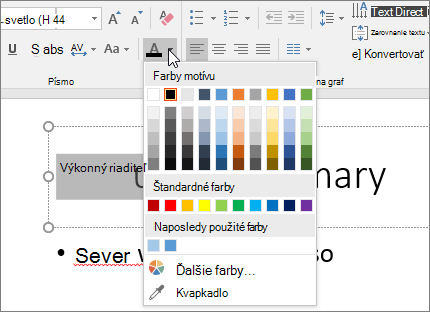
Tip
- Ak sa požadovaná farba nezobrazuje, vyberte položku Ďalšie farby a potom vyberte farbu na karte Standard alebo si namiešajte vlastnú farbu na karte Vlastné.
- Vyberte položku Kvapkadlo, aby ste dosiahli zhodné farby na snímke. Pri presúvaní kurzora myši na iné farby textu sa vo štvorci zobrazí živá ukážka farby. Vyberte farbu, ktorú chcete prispôsobiť, a použite ju vo vybratom texte.
Zmena farby textu na viacerých snímkach
Ak vytvárate prezentáciu s veľkým množstvom snímok, je vhodné najprv prispôsobiť predlohu snímky (ďalšie informácie získate v téme Vytvorenie a uloženie powerpointovej šablóny ). Tá dopredu nastaví farbu textu a ďalšie štýly návrhu, každá ďalšia vytvorená snímka potom už bude mať požadovanú farbu textu.
Zmenou farby textu na predlohe snímky sa táto zmena textu použije na viacerých snímkach súčasne.
Na karte Zobraziť vyberte položku Predloha snímky.
Na table miniatúr v ľavej časti vyberte rozloženie obsahujúce text, v ktorom chcete zmeniť farbu.
V rozložení vyberte text, ktorý chcete zmeniť.
Na minipaneli s nástrojmi, ktorý sa zobrazí, vyberte položku Farba písma a vyberte požadovanú farbu textu.
Tip
Ak sa požadovaná farba nezobrazuje, vyberte položku Ďalšie farby a potom vyberte farbu na karte Standard alebo si namiešajte vlastnú farbu na karte Vlastné.
Po dokončení vyberte kartu Predloha snímky a potom sa výberom položky Zavrieť zobrazenie predlohy vráťte do prezentácie.
Ak máte predplatené služby Microsoft 365, môžete text zvýrazniť farbou. Pozrite si tému Zvýraznenie textu farbou.