Základné kroky
Zmena veľkosti snímky:
- Na páse s nástrojmi vyberte kartu Návrh .
- Vyberte
 na vzdialenom konci panela s nástrojmi.
-
Vyberte možnosť Standard (pomer strán 4:3), širokouhlý (16:9) alebo vlastnú veľkosť snímky.
Ak chcete získať ďalšie informácie o preddefinovaných veľkostiach (vrátane formátov ako Réžia, A3, A4, Nápis, B4 a B5) alebo vlastnej veľkosti, rozbaľte nadpis nižšie a pozrite si podrobnosti.
Podrobný postup
Výber veľkosti štandardnej alebo širokouhlej snímky
Na karte Návrh na páse s nástrojmi vyhľadajte položku Veľkosť snímky v skupine Prispôsobiť na vzdialenom konci panela s nástrojmi.
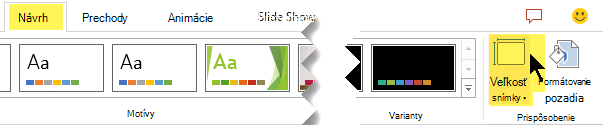
Vyberte položku Veľkosť snímky a potom vyberte možnosť Standardná (4:3) alebo Širokouhlá (16:9).

Ak PowerPoint nedokáže automaticky zmeniť rozmery obsahu, zobrazí výzvu s dvoma možnosťami:
Maximalizovať: Vyberte túto možnosť, ak chcete zväčšiť rozmery obsahu pri zväčšovaní rozmerov snímky. Výber tejto možnosti môže spôsobiť, že sa obsah na snímku nezmestí.
Zabezpečiť prispôsobenie: Vyberte túto možnosť, ak chcete zmenšiť rozmery obsahu pri zmenšovaní rozmerov snímky. Výberom tejto možnosti sa obsah zmenší, ale na snímke sa zobrazí celý.

Nastavenie širokouhlého formátu 16:9 je predvolená hodnota pre nové prezentácie, ktoré vytvoríte. Pri zmene veľkosti snímok prezentácie platí vybratá veľkosť len pre túto prezentáciu. Vytvorenie prezentácie s pomerom strán 4:3 si môžete kedykoľvek zjednodušiť tým, že definujete vlastný motív používajúci pomer strán 4:3. Pozrite si nižšie uvedenú časť Nastavenie predvolenej veľkosti, od ktorej sa má začať pri vytváraní nových prezentácií.
Vyberte inú veľkosť, napríklad A3, B4 alebo réžiu
Na karte Návrh na páse s nástrojmi vyhľadajte položku Veľkosť snímky v skupine Prispôsobiť na vzdialenom konci panela s nástrojmi.
Vyberte položku Veľkosť snímky a potom vyberte položku Vlastná veľkosť snímky.

V poli Veľkosť snímky vyberte šípku nadol vedľa položky Veľkosť snímok a vyberte niektorú z možností. Ich rozmery sú uvedené nižšie:
| Názov |
Šírka |
Výška |
| Prezentácia na obrazovke (4:3) |
10 palcov / 25,4 cm |
7,5 palca / 19,05 cm |
| Listový papier (8,5 x 11 palcov) |
10 palcov / 25,4 cm |
7,5 palca / 19,05 cm |
| Papier Účtovná kniha (11x17 palcov) |
13,319 palca / 33,831 cm |
9,99 palca/25,374 cm |
| Papier A3 (297 x 420 mm) |
14 palcov / 35,56 cm |
10,5 palca / 26,67 cm |
| Papier A4 (210x297 mm) |
10,833 palca/27,517 cm |
7,5 palca / 19,05 cm |
| Papier B4 (ISO) (250 x 353 mm) |
11,84 palca / 30,074 cm |
8,88 palca / 22,556 cm |
| Papier B5 (ISO) (176 x 250 mm) |
7,84 palca / 19,914 cm |
5,88 palca / 14,936 cm |
| 35 mm snímky |
11,25 palca / 28,575 cm |
7,5 palca / 19,05 cm |
| Réžia |
10 palcov / 25,4 cm |
7,5 palca / 19,05 cm |
| Nápis |
8 palcov / 20,32 cm |
1 palec / 2,54 cm |
| Prezentácia na obrazovke (16:9) |
10 palcov / 25,4 cm |
5,625 palca / 14,288 cm |
| Prezentácia na obrazovke (16:10) |
10 palcov / 25,4 cm |
6,25 palca / 15,875 cm |
| Širokouhlý formát |
13,333 palca / 33,867 cm |
7,5 palca / 19,05 cm |
Réžia poskytuje pomer strán, ktorý sa veľmi podobá štandardnej veľkosti snímky 4:3.
Existujú dve možnosti pomeru strán 16:9:
- Možnosť Prezentácia na obrazovke (16:9) nastaví rozmery snímky na 25,4 cm x 14,288 cm.
- Možnosť Širokouhlá nastaví rozmery na 33,867 cm x 19,05 cm.
Keďže PowerPoint automaticky upravuje úroveň priblíženia, majú obe tieto možnosti rovnaký pomer strán aj v normálnom zobrazení.
Širokouhlá veľkosť (13,333 cm x 19,05 cm) poskytuje obsahu väčšiu plochu snímky, a preto je najlepšou voľbou na prezentácie. Širokouhlá veľkosť sa nezmestí na list papiera s rozmermi 8,5 x 11 palcov bez toho, aby ste zmenšili jej mierku.
Výberom položky OK potvrďte rozmery a zavrite dialógové okno Veľkosť snímky .
Vyberte vlastné rozmery (v palcoch, centimetroch alebo pixeloch)
Na karte Návrh na páse s nástrojmi vyhľadajte položku Veľkosť snímky v skupine Prispôsobiť na vzdialenom konci panela s nástrojmi.
Vyberte položku Veľkosť snímky a potom vyberte položku Vlastná veľkosť snímky.
Otvorí sa dialógové okno Veľkosť snímky.
V dialógovom okne Veľkosť snímky skontrolujte nastavenie orientácie požadovaným spôsobom.
V poliach Výška a Šírka PowerPoint akceptuje miery v palcoch, centimetroch alebo pixeloch. Zadajte číslo, za ktorým nasleduje medzera, a potom príslušnú skratku: in, cmalebo px.
|
Šírka alebo výška |
|
Minimálne: |
1 palca
2,54 cm
120 px |
|
Maximálne hodnoty: |
56 palcov
142,24 cm
720 px |
PowerPoint potom v prípade potreby skonvertuje namerané údaje na typ jednotky, ktorú používa váš operačný systém.
Vyberte tlačidlo OK.
Ak PowerPoint nedokáže automaticky zmeniť rozmery obsahu, zobrazí výzvu s dvoma možnosťami:
Maximalizovať: Vyberte túto možnosť, ak chcete zväčšiť rozmery obsahu pri zväčšovaní rozmerov snímky. Výber tejto možnosti môže spôsobiť, že sa obsah na snímku nezmestí.
Zabezpečiť prispôsobenie: Vyberte túto možnosť, ak chcete zmenšiť rozmery obsahu pri zmenšovaní rozmerov snímky. Výberom tejto možnosti sa obsah zmenší, ale na snímke sa zobrazí celý.
Mernú jednotku zobrazovanú v dialógových oknách PowerPointu môžete ľubovoľne zmeniť.
Nastavenie predvolenej veľkosti, od ktorej sa má začať pri vytváraní nových prezentácií
Táto verzia PowerPointu má predvolenú veľkosť pre novú prezentáciu 16:9, môžete si však vytvoriť inú predvolenú hodnotu.
Spustite PowerPoint.
Na karte Súbor na páse s nástrojmi vyberte položku Nové. Potom dvakrát kliknite na prázdnu prezentáciu , čím vytvoríte novú prázdnu prezentáciu.
Potom na karte Návrh vyberte položku Veľkosť snímky a vyberte požadovanú predvolenú veľkosť.
(Ak chcete použiť inú predvolenú veľkosť snímky, než je tu uvedené, vyberte položku Vlastná veľkosť snímok , v dialógovom okne Veľkosť snímky vyberte požadovanú veľkosť a potom vyberte tlačidlo OK.)
Na karte Návrh vyberte šípku Ďalšie v dolnom rohu skupiny Motívy : 
Vyberte položku Uložiť aktuálny motív.
Dajte motívu taký názov, ktorý si ľahko zapamätáte, a vyberte položku Uložiť. Nemeňte priečinok, do ktorého sa má nový motív uložiť.
Na karte Návrh znovu vyberte šípku Ďalšie v dolnom rohu skupiny Motívy . Novouložený motív sa zobrazí pod nadpisom Vlastné .
Kliknite pravým tlačidlom myši na nový motív zobrazený pod nadpisom Vlastné a potom vyberte položku Nastaviť ako predvolený motív:

Zatvorte PowerPoint. Ak sa zobrazí výzva, neuložte žiadne súbory.
Znova otvorte PowerPoint. Na karte Súbor na páse s nástrojmi vyberte položku Nové.
Vlastný motív, ktorý ste práve uložili, je uvedený v ľavom hornom rohu ako Predvolený motív. Obrázok miniatúry vyzerá ako širokouhlá snímka, ale v skutočnosti bude mať prezentácia pri vytváraní novej prezentácie na základe tohto motívu pomer strán, ktorý ste definovali pre tento predvolený motív.
Pri ďalšom otvorení PowerPointu sa váš predvolený motív zobrazí v ľavom hornom rohu galérie motívov. Po jeho výbere budú mať všetky snímky predvolene vami zvolenú vlastnú veľkosť.
Zmena veľkosti sa vzťahuje na všetky snímky v prezentácii
PowerPoint nedokáže zmeniť veľkosť jednej snímky v prezentácii. Všetky snímky v prezentácii majú rovnakú veľkosť.
Ak chcete požiadať o túto funkciu, odošlite nám pripomienky. Pomôže nám to stanoviť priority pre nové funkcie v budúcich aktualizáciách. Ďalšie informácie nájdete v téme Ako môžem poskytnúť pripomienky k službe Microsoft 365.
Orientácia sa použije na všetky snímky v prezentácii
PowerPoint nedokáže zmeniť orientáciu strany niektorých snímok. Všetky snímky v prezentácii majú rovnakú orientáciu strany.
Ak chcete požiadať o túto funkciu, odošlite nám pripomienky. Pomôže nám to stanoviť priority pre nové funkcie v budúcich aktualizáciách. Ďalšie informácie nájdete v téme Ako môžem poskytnúť pripomienky k službe Microsoft 365.
Pozrite tiež
Zmena orientácie strany v PowerPointe z orientácie na výšku na orientáciu na šírku a naopak
Použitie orientácie snímky na výšku a na šírku v jednej prezentácii
Zmenšenie veľkosti súboru obrázka
Základné kroky
Zmena veľkosti snímky:
- V ponuke Súbor vyberte položku Nastavenie strany.
- V dialógovom okne Nastavenie strany v časti Veľkosť snímok vyberte požadovanú preddefinovanú veľkosť alebo vyberte položku Vlastné a zadajte požadované rozmery.
Ak chcete získať ďalšie informácie o preddefinovaných veľkostiach (vrátane formátov ako Réžia, A3, A4, Nápis, B4 a B5) alebo vlastnej veľkosti, rozbaľte nadpis nižšie a pozrite si podrobnosti.
Podrobný postup
Výber veľkosti štandardnej alebo širokouhlej snímky
Na karte Návrh na páse s nástrojmi vyhľadajte položku Veľkosť snímky v skupine Prispôsobiť na vzdialenom konci panela s nástrojmi.

Vyberte veľkosť snímky.

Vyberte možnosť Standard (4:3) alebo širokouhlý formát (16:9).

PowerPoint môže zobraziť výzvu na zmenu mierky obsahu. Vyberte niektorú z týchto možností:
Upraviť mierku: Vyberte túto možnosť, ak chcete zmenšiť alebo zväčšiť veľkosť obsahu snímky. Výberom tejto možnosti sa obsah môže zmenšiť, ale na snímke sa zobrazí celý.
Neupraviť mierku: Vyberte túto možnosť, ak chcete zachovať veľkosť obsahu snímky. Výber tejto možnosti môže spôsobiť, že sa obsah na snímku nezmestí.

Vyberte inú veľkosť, napríklad A3, B4 alebo réžiu
Na karte Návrh na páse s nástrojmi vyhľadajte položku Veľkosť snímky v skupine Prispôsobiť na vzdialenom konci panela s nástrojmi.
Vyberte veľkosť snímky.
V zobrazenej ponuke vyberte položku Nastavenie strany .
Nastavenie strany poskytuje širokú škálu preddefinovaných možností veľkosti snímky alebo strany. Možnosti a ich rozmery sú uvedené nižšie:
| Názov |
Šírka |
Výška |
| Prezentácia na obrazovke (4:3) |
10 palcov / 25,4 cm |
7,5 palca / 19,05 cm |
| Listový papier (8,5 x 11 palcov) |
10 palcov / 25,4 cm |
7,5 palca / 19,05 cm |
| Papier Účtovná kniha (11x17 palcov) |
13,319 palca / 33,831 cm |
9,99 palca/25,374 cm |
| Papier A3 (297 x 420 mm) |
14 palcov / 35,56 cm |
10,5 palca / 26,67 cm |
| Papier A4 (210x297 mm) |
10,833 palca/27,517 cm |
7,5 palca / 19,05 cm |
| Papier B4 (ISO) (250 x 353 mm) |
11,84 palca / 30,074 cm |
8,88 palca / 22,556 cm |
| Papier B5 (ISO) (176 x 250 mm) |
7,84 palca / 19,914 cm |
5,88 palca / 14,936 cm |
| 35 mm snímky |
11,25 palca / 28,575 cm |
7,5 palca / 19,05 cm |
| Réžia |
10 palcov / 25,4 cm |
7,5 palca / 19,05 cm |
| Nápis |
8 palcov / 20,32 cm |
1 palec / 2,54 cm |
| Prezentácia na obrazovke (16:9) |
10 palcov / 25,4 cm |
5,625 palca / 14,288 cm |
| Prezentácia na obrazovke (16:10) |
10 palcov / 25,4 cm |
6,25 palca / 15,875 cm |
| Širokouhlý formát |
13,333 palca / 33,867 cm |
7,5 palca / 19,05 cm |
V poli Veľkosť snímky vyberte šípku nadol vedľa položky Veľkosť snímok a vyberte niektorú z možností.
Réžia poskytuje pomer strán, ktorý sa veľmi podobá štandardnej veľkosti snímky 4:3.
Existujú dve možnosti pomeru strán 16:9:
- Možnosť Prezentácia na obrazovke (16:9) nastaví rozmery snímky na 25,4 cm x 14,288 cm.
-
Širokouhlá veľkosť nastaví rozmery na 13,333 palca x 7,5 palca.
Keďže PowerPoint automaticky upravuje úroveň priblíženia, majú obe tieto možnosti rovnaký pomer strán aj v normálnom zobrazení.
Širokouhlá veľkosť (13,333 cm x 19,05 cm) poskytuje obsahu väčšiu plochu snímky, a preto je najlepšou voľbou na prezentácie. Širokouhlá veľkosť sa nezmestí na list papiera s rozmermi 8,5 x 11 palcov bez toho, aby ste zmenšili jej mierku.
Výberom položky OK potvrďte rozmery a zavrite dialógové okno Veľkosť snímky .
Vyberte vlastné rozmery (v palcoch, centimetroch alebo pixeloch)
Na karte Návrh na páse s nástrojmi vyhľadajte položku Veľkosť snímky v skupine Prispôsobiť na vzdialenom konci panela s nástrojmi.
Vyberte položku Veľkosť snímky a potom položku Nastavenie strany.

Otvorí sa dialógové okno Nastavenie strany .
V poliach Šírka a Výška PowerPoint akceptuje miery v palcoch, centimetroch alebo pixeloch. Zadajte číslo a za ním medzeru a potom príslušnú skratku: in (palce), cm (centimetre) alebo px (pixely).
PowerPoint potom v prípade potreby skonvertuje namerané jednotky na mernú jednotku, ktorú používa váš operačný systém.
|
Šírka alebo výška |
|
Minimálne: |
1 palca
2,54 cm
120 px |
|
Maximálne hodnoty: |
56 palcov
142,24 cm
720 px |
Vyberte tlačidlo OK.
PowerPoint môže zobraziť výzvu na zmenu mierky obsahu. Vyberte niektorú z týchto možností:
-
Upraviť mierku: Vyberte túto možnosť, ak chcete zmenšiť alebo zväčšiť veľkosť obsahu snímky. Výberom tejto možnosti sa obsah môže zmenšiť, ale na snímke sa zobrazí celý.
-
Neupraviť mierku: Vyberte túto možnosť, ak chcete zachovať veľkosť obsahu snímky. Výber tejto možnosti môže spôsobiť, že sa obsah na snímku nezmestí.
Nastavenie novej veľkosti snímok ako predvolenej pre nové prezentácie
Na karte Návrh na páse s nástrojmi vyhľadajte položku Veľkosť snímky v skupine Prispôsobiť na vzdialenom konci panela s nástrojmi.
Vyberte položku Veľkosť snímky a potom položku Nastavenie strany.
Podľa krokov v predchádzajúcej časti vyberte požadovanú veľkosť snímky.
Na karte Návrh vyberte šípku Ďalšie pod štandardnými motívmi.

V dolnej časti okna vyberte položku Uložiť aktuálny motív .
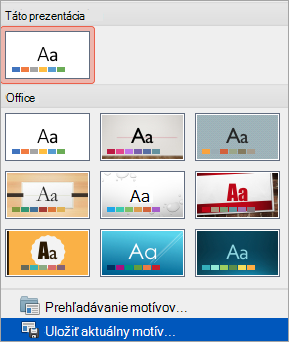
Dajte motívu taký názov, ktorý si ľahko zapamätáte, a vyberte položku Uložiť.
Na karte Návrh znovu vyberte šípku Ďalšie pod štandardnými motívmi. Novouložený motív sa zobrazí v časti Vlastné.

Kliknite pravým tlačidlom myši na nový vlastný motív a potom vyberte položku Nastaviť ako predvolený motív.

Pri ďalšom otvorení PowerPointu sa váš predvolený motív zobrazí v ľavom hornom rohu galérie motívov. Po jeho výbere budú mať všetky snímky veľkosť, ktorú ste vybrali ako predvolený motív.
Zmena veľkosti sa vzťahuje na všetky snímky v prezentácii
Niektorí ľudia sa pýtajú na zmenu veľkosti jednej snímky v prezentácii. To PowerPoint nedokáže. Všetky snímky v prezentácii majú rovnakú veľkosť.
Orientácia sa použije na všetky snímky v prezentácii
Niektorí ľudia sa tiež pýtali na zmenu orientácie stránok niektorých snímok. To PowerPoint nedokáže. Všetky snímky v prezentácii majú rovnakú orientáciu strany.
Pozrite tiež
Zmena orientácie strany v PowerPointe z orientácie na výšku na orientáciu na šírku a naopak
Základné kroky
Zmena veľkosti snímky:
- Na páse s nástrojmi vyberte kartu Návrh .
- Vyberte na vzdialenom konci panela s nástrojmi.
-
Vyberte možnosť Standard (pomer strán 4:3), širokouhlý (16:9) alebo vlastnú veľkosť snímky.
Ak chcete získať ďalšie informácie o preddefinovaných veľkostiach (vrátane formátov ako Réžia, A3, A4, Nápis, B4 a B5) alebo vlastnej veľkosti, rozbaľte nadpis nižšie a pozrite si podrobnosti.
Podrobný postup
Výber veľkosti štandardnej alebo širokouhlej snímky
Na karte Návrh na páse s nástrojmi vyberte položku Veľkosť snímky v skupine Prispôsobiť .

Vyberte možnosť Standard (4:3) alebo širokouhlý formát (16:9).
Ak PowerPoint pre web nedokáže automaticky zmeniť rozmery obsahu, zobrazí výzvu s dvoma možnosťami:
Maximalizovať: Vyberte túto možnosť, ak chcete zväčšiť rozmery obsahu pri zväčšovaní rozmerov snímky. Výber tejto možnosti môže spôsobiť, že sa obsah na snímku nezmestí.
Zabezpečiť prispôsobenie: Vyberte túto možnosť, ak chcete zmenšiť rozmery obsahu pri zmenšovaní rozmerov snímky. Výberom tejto možnosti sa obsah zmenší, ale na snímke sa zobrazí celý.

Nastavenie širokouhlého formátu 16:9 je predvolená hodnota pre nové prezentácie, ktoré vytvoríte. Pri zmene veľkosti snímok prezentácie platí vybratá veľkosť len pre túto prezentáciu.
Môžete tiež zmeniť orientáciu všetkých snímok v prezentácii. Pokyny nájdete v téme Zmena orientácie strany .
Vyberte inú veľkosť, napríklad A3, B4 alebo réžiu
Na karte Návrh na páse s nástrojmi vyhľadajte položku Veľkosť snímky v skupine Prispôsobiť na vzdialenom konci panela s nástrojmi.
Vyberte položku Veľkosť snímky a potom vyberte položku Vlastná veľkosť snímky.
V poli Veľkosť snímky vyberte šípku nadol vedľa položky Veľkosť snímok a vyberte niektorú z možností. Ich rozmery sú uvedené nižšie:
| Názov |
Šírka |
Výška |
| Prezentácia na obrazovke (4:3) |
10 palcov / 25,4 cm |
7,5 palca / 19,05 cm |
| Listový papier (8,5 x 11 palcov) |
10 palcov / 25,4 cm |
7,5 palca / 19,05 cm |
| Papier Účtovná kniha (11x17 palcov) |
13,319 palca / 33,831 cm |
9,99 palca/25,374 cm |
| Papier A3 (297 x 420 mm) |
14 palcov / 35,56 cm |
10,5 palca / 26,67 cm |
| Papier A4 (210x297 mm) |
10,833 palca/27,517 cm |
7,5 palca / 19,05 cm |
| Papier B4 (ISO) (250 x 353 mm) |
11,84 palca / 30,074 cm |
8,88 palca / 22,556 cm |
| Papier B5 (ISO) (176 x 250 mm) |
7,84 palca / 19,914 cm |
5,88 palca / 14,936 cm |
| 35 mm snímky |
11,25 palca / 28,575 cm |
7,5 palca / 19,05 cm |
| Réžia |
10 palcov / 25,4 cm |
7,5 palca / 19,05 cm |
| Nápis |
8 palcov / 20,32 cm |
1 palec / 2,54 cm |
| Prezentácia na obrazovke (16:9) |
10 palcov / 25,4 cm |
5,625 palca / 14,288 cm |
| Prezentácia na obrazovke (16:10) |
10 palcov / 25,4 cm |
6,25 palca / 15,875 cm |
| Širokouhlý formát |
13,333 palca / 33,867 cm |
7,5 palca / 19,05 cm |
Réžia poskytuje pomer strán, ktorý sa veľmi podobá štandardnej veľkosti snímky 4:3.
Existujú dve možnosti pomeru strán 16:9:
- Možnosť Prezentácia na obrazovke (16:9) nastaví rozmery snímky na 25,4 cm x 14,288 cm.
- Možnosť Širokouhlá nastaví rozmery na 33,867 cm x 19,05 cm.
Keďže PowerPoint automaticky upravuje úroveň priblíženia, majú obe tieto možnosti rovnaký pomer strán aj v normálnom zobrazení.
Širokouhlá veľkosť (13,333 cm x 19,05 cm) poskytuje obsahu väčšiu plochu snímky, a preto je najlepšou voľbou na prezentácie. Širokouhlá veľkosť sa nezmestí na list papiera s rozmermi 8,5 x 11 palcov bez toho, aby ste zmenšili jej mierku.
Výberom položky OK potvrďte rozmery a zavrite dialógové okno Veľkosť snímky .
Výber vlastných rozmerov
Na karte Návrh na páse s nástrojmi vyhľadajte položku Veľkosť snímky v skupine Prispôsobiť na vzdialenom konci panela s nástrojmi.
Vyberte položku Veľkosť snímky a potom vyberte položku Vlastná veľkosť snímky.
Otvorí sa dialógové okno Veľkosť snímky.
Do polí Šírka a Výškazadajte mieru v palcoch. PowerPoint neprijíma miery presahujúce minimum a maximum uvedené nižšie:
|
Šírka alebo výška |
|
Minimálne: |
1 palec
(Jeden palec sa rovná 2,54 cm.) |
|
Maximálne hodnoty: |
56 palcov
(Päťdesiatšesť palcov sa rovná 142,24 cm.) |
Vyberte tlačidlo OK.
Ak PowerPoint pre web nedokáže automaticky zmeniť rozmery obsahu, zobrazí výzvu s dvoma možnosťami:
Maximalizovať: Vyberte túto možnosť, ak chcete zväčšiť rozmery obsahu pri zväčšovaní rozmerov snímky. Výber tejto možnosti môže spôsobiť, že sa obsah na snímku nezmestí.
Zabezpečiť prispôsobenie: Vyberte túto možnosť, ak chcete zmenšiť rozmery obsahu pri zmenšovaní rozmerov snímky. Výberom tejto možnosti sa obsah zmenší, ale na snímke sa zobrazí celý.
Pozrite tiež
Zmena orientácie strany v PowerPointe z orientácie na výšku na orientáciu na šírku a naopak


