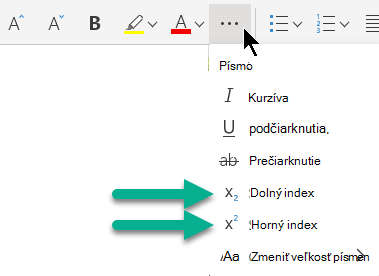
Textový znak môžete nastaviť mierne vyššie (horný index) alebo pod (dolný index) normálny základný plán textu:
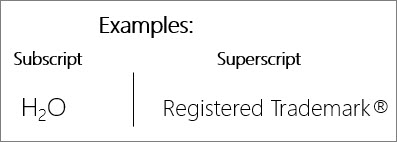
Napríklad: Ak do prezentácie pridáte symbol ochrannej známky, autorských práv alebo iný symbol, možno budete chcieť, aby sa tento symbol zobrazoval mierne nad zvyškom textu. Ak vytvárate poznámku pod čiarou, môžete to urobiť aj s číslom.
Klávesové skratky: použitie horného alebo dolného indexu
Ak chcete, aby sa text zobrazoval o niečo vyššie (horný index) alebo nižšie (dolný index) ako bežný text, môžete použiť príslušné klávesové skratky.
- Vyberte znak, ktorý chcete formátovať.
- Formátovanie sa zmení na horný index spoločným stlačením kombinácie klávesov Ctrl, Shift a znamienka plus (+).
Formátovanie sa zmení na dolný index spoločným stlačením klávesu Ctrl a klávesu so znakom rovnosti (=).
Text môžete formátovať aj ako horný alebo dolný index výberom možností v dialógovom okne Písmo , ako je popísané v ďalšom postupe.
Použitie formátovania horného alebo dolného indexu na text
- Vyberte znak, ktorého formát chcete zmeniť na horný alebo dolný index.
- Na karte Domov vyberte v skupine Písmospúšťač dialógového okna Písmo.
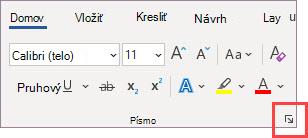
- Na karte Písmo v časti Efekty začiarknite políčko Horný index alebo Dolný index.

Tip
Text môžete formátovať ako horný alebo dolný index aj bez zmeny veľkosti písma. V prípade horného indexu zadajte do poľa Odsadenie vyššie percento. V prípade dolného indexu zadajte do poľa Odsadenie nižšie percento.
Vrátenie formátu horného alebo dolného indexu späť
Ak chcete vrátiť formátovanie horného alebo dolného indexu, vyberte text a stlačte kombináciu klávesov Ctrl + medzerník.
Vloženie symbolu horného alebo dolného indexu
- Kliknite na snímke na miesto, kam chcete pridať symbol.
- Na karte Vložiť vyberte položku Symbol.

- V okne Symbol v rozbaľovacom zozname Písmo vyberte položku (normálny text), ak už nie je vybratá.
- V okne Symbol v rozbaľovacom zozname Podmnožina vyberte položku Horný a dolný index.
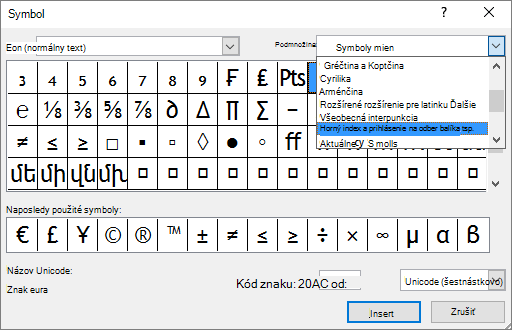
- V okne Symbol vyberte požadovaný symbol, stlačte kláves Insert a potom vyberte položku Zavrieť.