
Ak používate novšiu verziu PowerPointu, môžete údaje z uloženého excelového hárka prepojiť s powerpointovou prezentáciou. Týmto spôsobom zaistíte, že ak sa údaje v hárku zmenia, môžete ich jednoducho aktualizovať v powerpointovej prezentácii.
Prepojenie časti údajov v Exceli s PowerPointom
PowerPoint umožňuje vkladať do snímok prezentácie tabuľky a hárky z Excelu.
V Exceli kliknutím a presunutím myši zvýraznite bunky, ktoré chcete kopírovať.
Kliknite pravým tlačidlom myši na skopírované bunky a vyberte položku Kopírovať.
V powerpointovej prezentácii kliknite pravým tlačidlom myši a vyberte požadované možnosti prilepenia :
Použiť štýly cieľa – Túto možnosť vyberte, ak chcete upraviť skopírované bunky ako powerpointovú tabuľku, ale s powerpointovou farebnou schémou a písmami.
Ponechať formátovanie zdroja – ak vyberiete, tabuľka sa bude dať upravovať v PowerPointe a zároveň sa zachová rovnaké formátovanie zdroja z Excelu.
Vložiť – túto možnosť vyberte, ak si chcete ponechať kópiu tabuľky v PowerPointe pre prípad, že by ste chceli upraviť údaje, ktoré sa otvoria v Exceli.
Poznámka
Ak pracujete s veľkým excelovým súborom, powerpointová prezentácia sa nafúkne do veľkej veľkosti. Môže sa tiež stať, že neúmyselne poskytnete väčší prístup k excelovému súboru, ako ste pôvodne zamýšľali.
Obrázok – možnosť prilepenia tabuľky ako obrázka vyberte v prípade, ak chcete získať rovnaké výhody ako pri vkladaní s tým rozdielom, že bunky môžete naformátovať ako obrázok a pridať k nim efekty. Po prilepení však už nebudete môcť údaje upravovať.
Ponechať len text – túto možnosť vyberte, ak chcete vložiť tabuľku ako obyčajný text a všetko formátovanie urobiť v PowerPointe.
Ak ste tabuľku vložili ako obrázok, na karte Nástroje obrázka – Formát vyberte rýchly formát obrázka, ktorý chcete použiť. Upravte tabuľku podľa svojich predstáv.
Aktualizácia prepojených excelových údajov v PowerPointe
Keď na vloženie prepojených excelových údajov do prezentácie použijete niektorú z vyššie popísaných metód, obnovte prezentáciu tak, aby ste mali prehľad o zmenených údajoch:
- V PowerPointe kliknite pravým tlačidlom myši na údaje a vyberte položku Aktualizovať prepojenie.
Prepojenie celého excelového hárka s PowerPointom
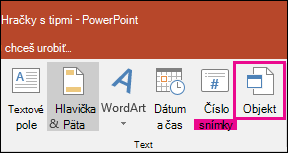
V PowerPointe na karte Vložiť kliknite alebo ťuknite na položku Objekt.
V dialógovom okne Vložiť objekt vyberte možnosť Vytvoriť zo súboru.
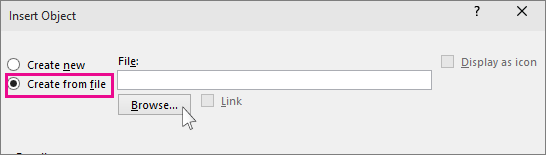
Kliknite alebo ťuknite na tlačidlo Prehľadávať a v okne Prehľadávať nájdite excelový zošit s údajmi, ktoré chcete vložiť a vytvoriť na ne prepojenie.
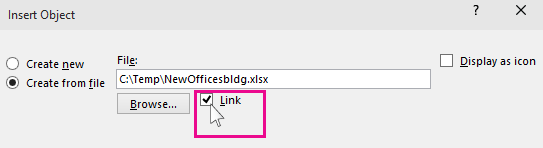
Pred zatvorením okna Vložiť objekt začiarknite políčko Prepojenie a kliknite na tlačidlo OK.
Dôležité
Prepojený objekt v prezentácii zobrazí všetky údaje z aktívneho hárka v hornej časti prepojeného excelového zošita. Pri ukladaní excelového zošita skontrolujte, či sa pri prvom otvorení zošita zobrazuje hárok, ktorý chcete mať v prezentácii.
Kopírovanie a prilepenie excelových údajov v PowerPointe (bez prepojenia)
V tomto prípade excelové údaje nebudú prepojené s powerpointovou prezentáciou. Údaje skopírujete z excelového hárka a prilepíte do prezentácie. Hárok nebude do PowerPointu odosielať automatické aktualizácie.
V Exceli otvorte zošit s údajmi, ktoré chcete kopírovať.
Potiahnite kurzor ponad oblasť údajov, ktoré chcete kopírovať, a na karte Domov kliknite alebo ťuknite na položku Kopírovať.
V PowerPointe kliknite na snímku, do ktorej chcete prilepiť údaje kopírované z hárka.
Na karte Domov kliknite v skupine Schránka na šípku pod položkou Prilepiť.
V časti Možnosti prilepenia vyberte niektorú z nasledujúcich možností. Premiestnite ukazovateľ myši nad jednotlivé možnosti Prilepiť a zobrazí sa ukážka toho, ako to bude vyzerať.

Použitie štýlov cieľa na kopírovanie údajov ako powerpointovej tabuľky s použitím formátu prezentácie 
Ponechať formátovanie zdroja Ak chcete excelové údaje kopírovať ako powerpointovú tabuľku s použitím formátu hárka 
Vložením skopírovaním údajov ako informácií, ktoré možno neskôr upraviť v Exceli 
Obrázok na kopírovanie údajov ako obrázka, ktorý nemožno upravovať v Exceli 
Ponechať len text Ak chcete kopírovať všetky údaje ako jedno textové pole
Pozrite tiež
Kopírovanie excelového grafu do iného programu balíka Office