
V PowerPointe môžete pridať alebo odstrániť automatické čísla snímok, skryť číslovanie na úvodnej snímke a premiestniť čísla snímok. Môžete tiež pridať dátum a čas na snímky.
Ak chcete navrhnúť vylepšenia funkcie číslovania snímok, môžete to urobiť výberom položiekPripomienky>Pomocníka>Odoslať návrh.
Výberom niektorého nadpisu ho otvorte a pozrite si podrobné pokyny.
Pridanie čísel snímok do prezentácie
- Na karte Vložiť kliknite na položku Číslo snímky.

- Na karte Snímka začiarknite políčko Číslo snímky.
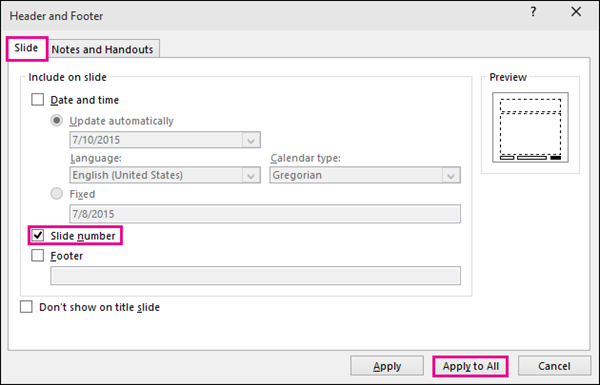
Ak nechcete, aby sa na úvodnej snímke zobrazovalo číslo, začiarknite políčko Nezobrazovať na úvodnej snímke . - Vyberte položku Použiť na všetky.
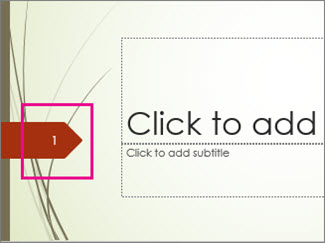
Motív použitý v prezentácii má štandardné umiestnenie zobrazovania čísel na snímkach, ako to môžete vidieť na príklade dvoch motívov na obrázku nižšie. Ak chcete toto umiestnenie zmeniť, pozrite si časť „Zmena umiestnenia čísel strán na snímkach“.

Odstránenie číslovania snímok z prezentácie
- Na karte Vložiť kliknite na položku Číslo snímky.
- Na karte Snímka zrušte začiarknutie políčka Číslo snímky.
- Vyberte položku Použiť na všetky.
Skrytie čísla snímky na úvodnej snímke
- Na karte Vložiť kliknite na položku Číslo snímky.
- Na karte Snímka začiarknite políčko Nezobrazovať na úvodnej snímke .
- Vyberte položku Použiť na všetky.
Zmena umiestnenia čísel snímok
- Na karte Zobraziť vyberte položku Predloha snímky.

- V hornej časti tably miniatúr vyberte miniatúru predlohy snímky .

- Na table Snímka vyberte a podržte zástupný symbol čísla strany, kým sa nezobrazí štvorsmerná šípka, a potom ho potiahnite na nové miesto.

Po dokončení vyberte položku Zavrieť zobrazenie predlohy.
Číslovanie snímok od konkrétneho čísla
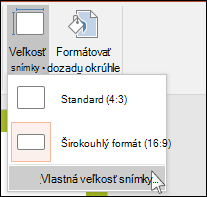
Na karte Návrh vyberte položku Veľkosť snímky a potom položku Vlastná veľkosť snímky.
V časti Číslovať snímky od vyberte šípku nahor alebo nadol a prepnite na číslo, od ktorého chcete začať:
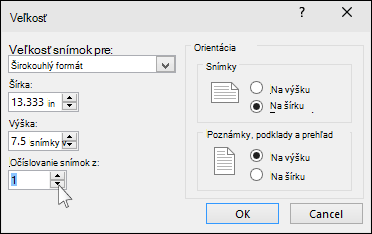
Vyberte tlačidlo OK.
Pridanie dátumu a času
Na karte Zobraziť v skupine Zobrazenia prezentácií vyberte položku Normálne.
V ľavej časti obrazovky na table, ktorá obsahuje miniatúry snímok, vyberte prvú miniatúru snímky v prezentácii.
Na karte Vložiť v skupine Text vyberte položku Dátum & Čas.
Otvorí sa dialógové okno Hlavička a päta.Na karte Snímka začiarknite políčko Dátum a čas a potom vyberte požadovaný typ dátumu:
- Ak chcete nastaviť aktualizáciu dátumu a času na aktuálny dátum a čas po každom otvorení alebo tlači prezentácie, vyberte položku Aktualizovať automaticky a potom vyberte požadovaný formát dátumu a času.
- Ak chcete nastaviť dátum a čas na konkrétny dátum, vyberte možnosť Pevný a potom do poľa Pevne zadajte požadovaný dátum.
Ak nastavíte dátum prezentácie tak, aby bol pevný, môžete jednoducho sledovať časový priebeh jeho posledných zmien.
Ak chcete pridať dátum a čas na všetky snímky v prezentácii, vyberte položku Použiť na všetky.
Pridanie textu do päty
- Na karte Vložiť vyberte položku Hlavička a päta.

- Na karte Snímka začiarknite políčko Päta.
- Do poľa pod políčkom Päta zadajte požadovaný text, napríklad Dôverné informácie spoločnosti.

- Ak sa päta nemá zobrazovať na úvodnej snímke, začiarknite políčko Nezobrazovať na úvodnej snímke.
- Ak chcete, aby sa päta zobrazovala na všetkých snímkach, vyberte možnosť Použiť. Ak chcete, aby sa zobrazovala iba na aktuálne vybratej snímke, vyberte položku Použiť.
Odstránenie päty
- Na karte Vložiť vyberte položku Hlavička a päta.
- Na karte Snímka zrušte začiarknutie políčka Päta.
- Výberom položky Použiť na všetky odstránite pätu zo všetkých snímok v prezentácii. Výberom položky Použiť naopak odstránite pätu len z aktuálne vybratej snímky.
Riešenie problémov so zobrazovaním piat na snímkach
Podrobnosti nájdete v téme Riešenie problémov s pätami.